
Contenido
1.Los portales en un vistazo
| Portal | Para quién | Cómo entra | Qué hace |
|---|---|---|---|
| ALGORA Miembros (Mi cuenta) | Cualquier cliente de cualquier negocio ALGORA | Su teléfono + código por WhatsApp | Ve sus pedidos, citas y reservaciones, y sus documentos |
| Portal del gimnasio | Socios del gimnasio | Código del negocio + número de miembro + teléfono | Membresía, reservar clases, progreso, comunidad y su QR de entrada |
| Portal del paciente | Pacientes de la clínica | Código del negocio + número de expediente + teléfono | Agendar y cambiar citas, su tratamiento, progreso y recetas |
| Portal del tutor | Dueños de mascotas de la veterinaria | Número de expediente de cualquiera de sus mascotas + teléfono | Cartilla de vacunación, salud, consultas, recetas y citas de cada mascota |
| Tarjeta de sellos con QR | Cualquier cliente de tu negocio | Escanea tu QR de registro y confirma su WhatsApp con un código | Guarda tu tarjeta (con tu diseño) en su celular y junta sellos en cada visita |
Es el mismo que usan tus empleados para entrar. Lo ves en Config → Datos del negocio → Código de negocio (botón “Copiar”). Compártelo con tus socios o pacientes.
2.ALGORA Miembros: la cuenta de tu cliente
Tu cliente entra desde “Mi cuenta” en tu tienda en línea, sin contraseñas:
Su teléfono
Escribe su WhatsApp y toca “Enviar código por WhatsApp”.
El código
Le llega un código por WhatsApp y lo escribe. La primera vez da su nombre y, opcional, su correo.
Su cuenta
Ve Mis pedidos (de todos los negocios ALGORA donde compró con ese teléfono), Próximas citas y reservaciones e Historial, y Mis documentos (recetas de su clínica).
En sus citas puede tocar “Confirmar asistencia”. Si en Tienda Online → Configuración de tienda activaste “Cancelar/reprogramar en línea”, también puede “Reprogramar” y “Cancelar”; si no, verá “Para cambios, contacta al negocio”. Cuando un cliente agenda, cambia o cancela, te llega un aviso.
El saldo del monedero no se ve aquí: el cliente lo ve en su tarjeta digital (Apple o Google Wallet) y en su ticket. Ver el manual de Monedero.
3.Portal del gimnasio (socios)
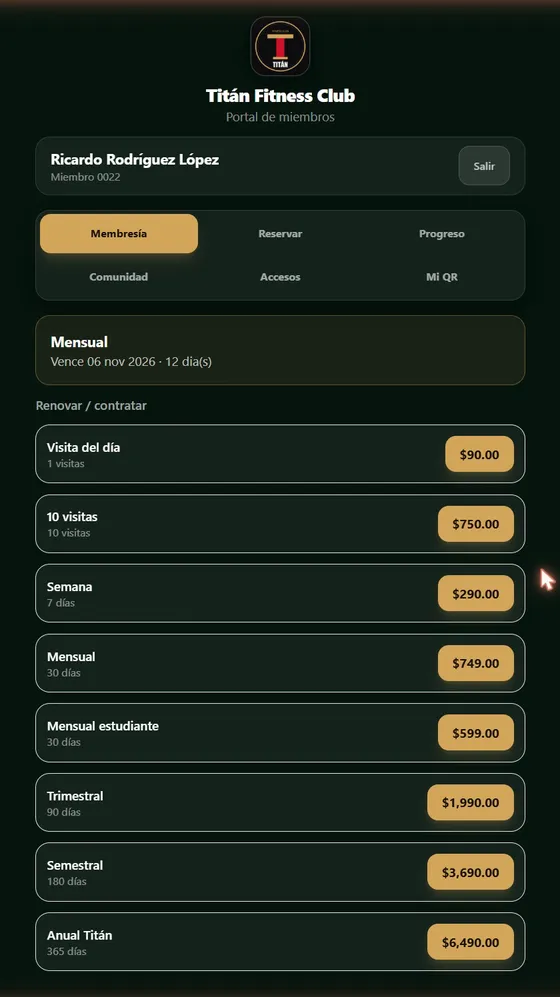
Tu socio abre algorapos.com.mx/gym, escribe el código del negocio y luego su número de miembro y teléfono. Sin contraseñas. Lo puede instalar como app en su celular (“Agregar a inicio”).
Ver el video: Portal de tus socios- Membresía: ve su plan y cuántos días le quedan, y puede renovar o contratar otro plan (paga en línea si tu gimnasio tiene pagos con tarjeta, o en recepción).
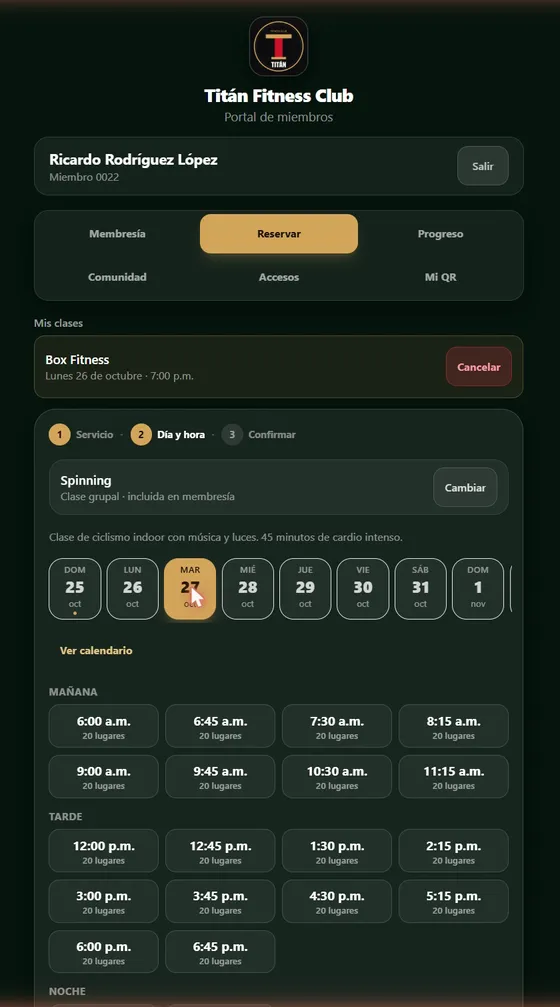
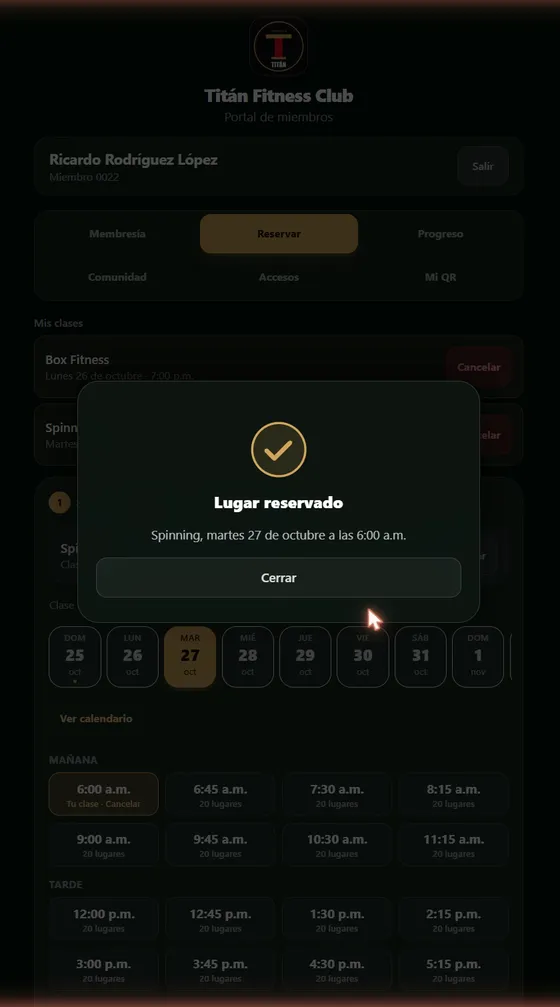
- Reservar: elige la clase (con foto y descripción), el día en la tira de fechas o en el calendario, y el horario (Mañana, Tarde y Noche, con los lugares disponibles). Confirma en “Reservar mi lugar” y su clase queda en Mis clases, donde también la puede cancelar.
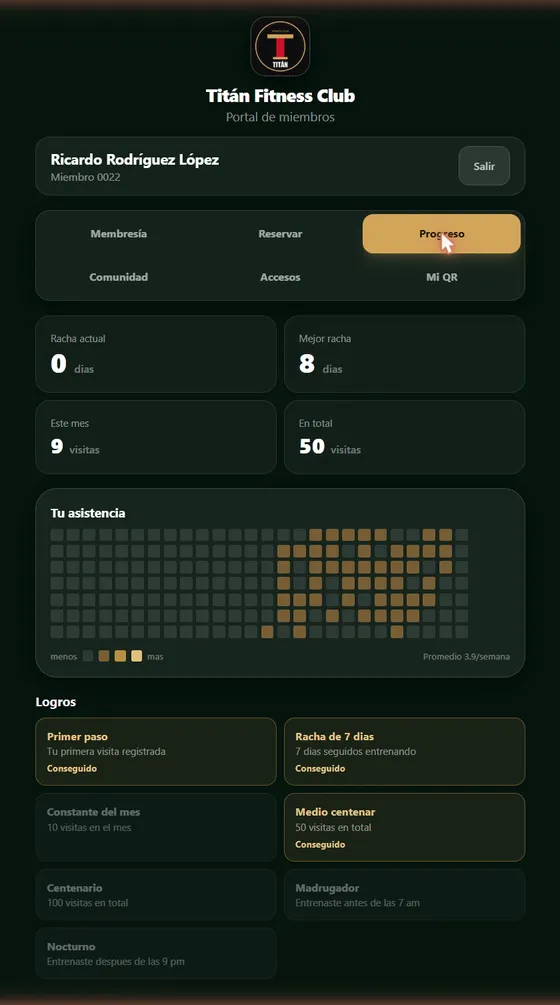
- Progreso: racha actual, mejor racha, visitas del mes y en total, su mapa de asistencia y sus logros.
- Comunidad: los anuncios del gimnasio (retos, horarios especiales, avisos) y el ranking del mes.
- Accesos: su historial de entradas. Mi QR: el código que muestra en recepción para entrar.
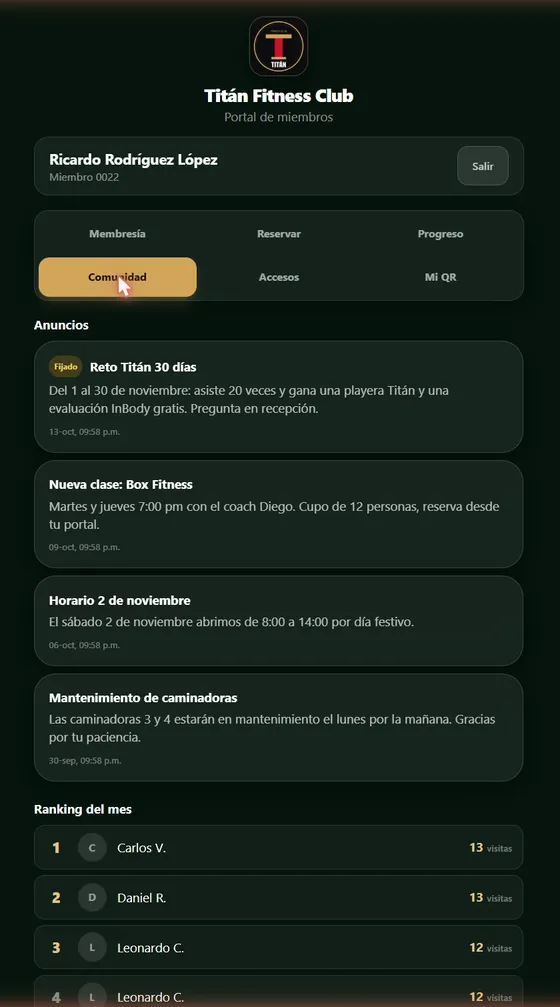
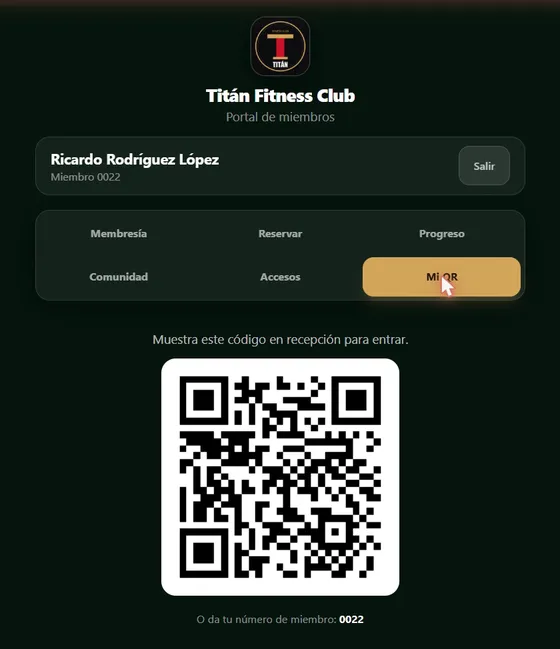
Los anuncios los publicas tú en Gimnasio → Comunidad. Más detalle en el manual de Gimnasio.
4.Portal del paciente (clínica)
El paciente abre algorapos.com.mx/gym, escribe el código del negocio (lo lleva al portal de tu clínica) y entra con su número de expediente y teléfono.
Ver el video: Portal del paciente- Inicio: su próxima cita, con botones para Reprogramar o Cancelar, y el avance de su tratamiento.
- Citas: toca “Agendar nueva cita”, elige el servicio (con duración, precio y anticipo si aplica), el día y el horario, y confirma. Si el servicio pide anticipo y tu clínica cobra en línea, lo paga ahí mismo. En Mis próximas citas puede reprogramar o cancelar (si lo tienes permitido).
- Tratamiento: sus planes de tratamiento con las sesiones hechas, el porcentaje de avance y la próxima sesión.
- Progreso: sus mediciones en gráfica (por ejemplo, dolor o movilidad), con el cambio desde la primera.
- Recetas: las recetas que le compartiste, para verlas o descargarlas en PDF.
- Ayuda: un botón para escribirle a tu clínica por WhatsApp.
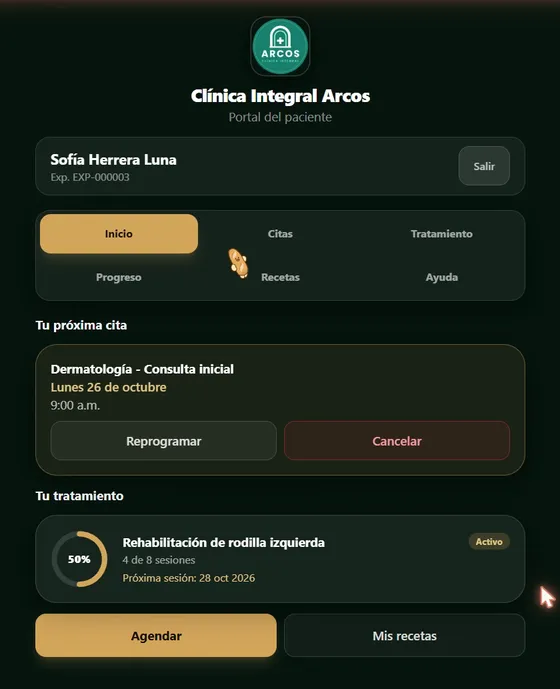
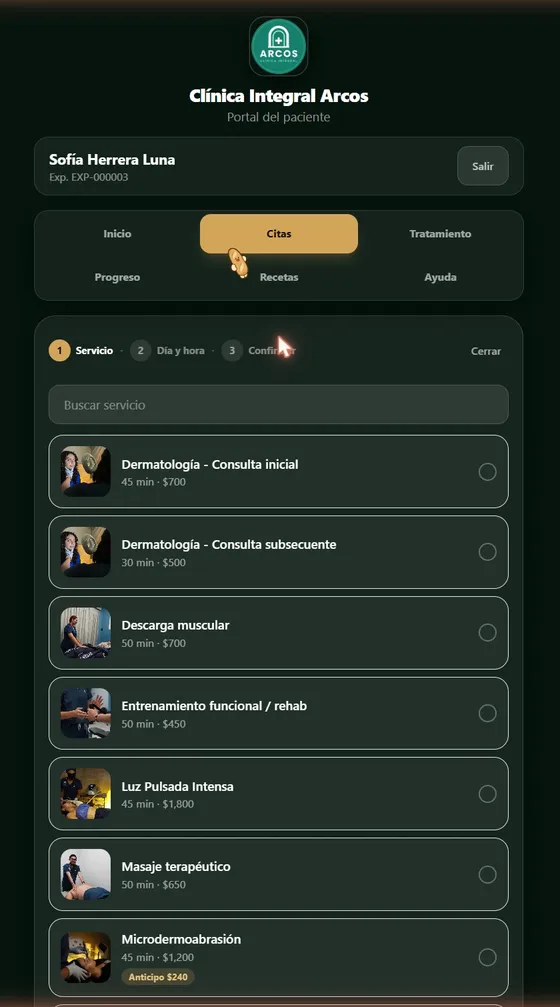
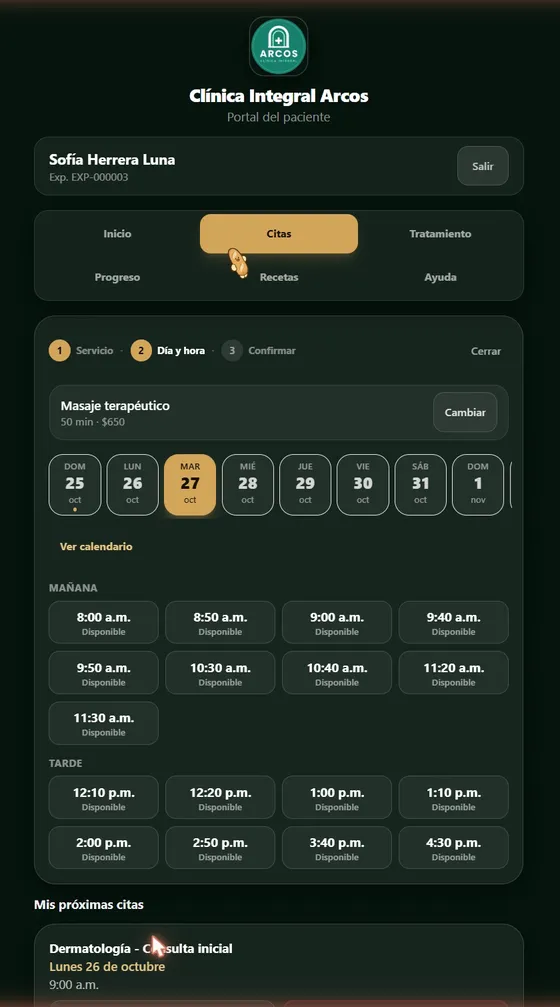
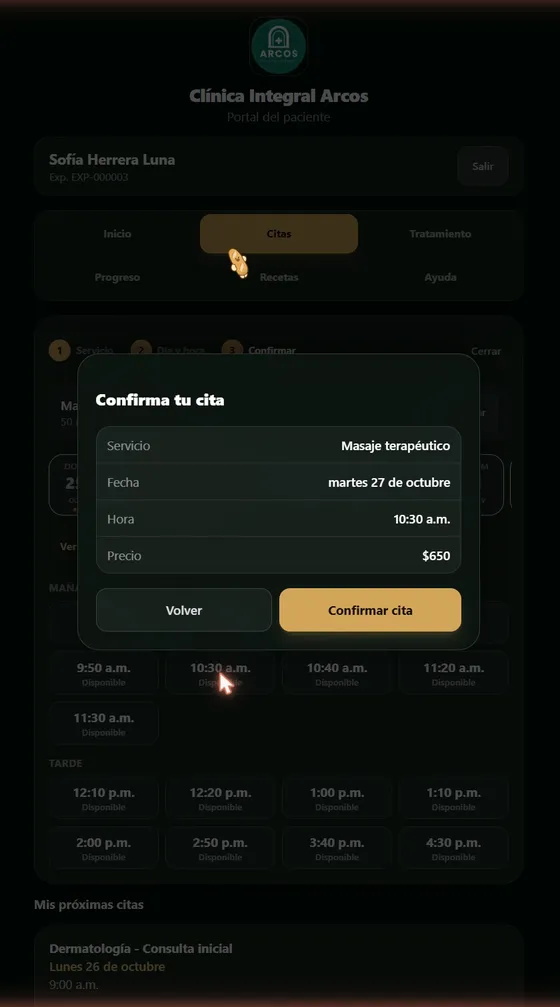
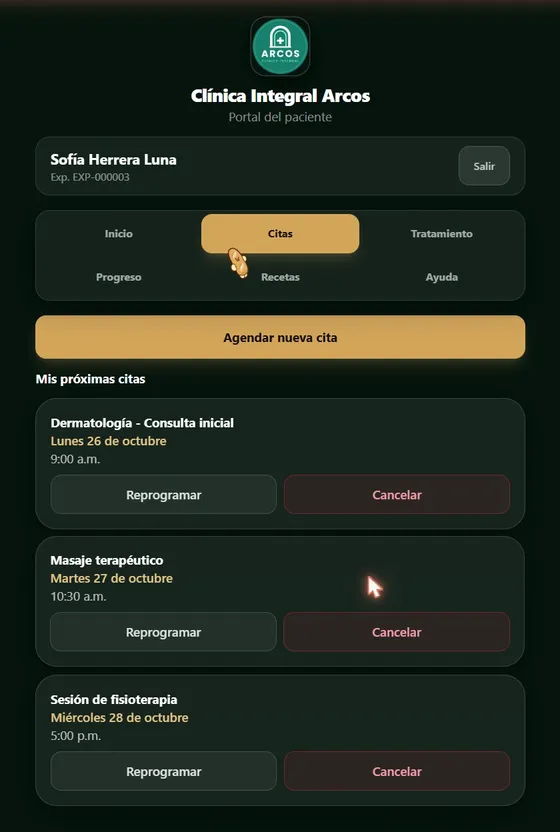
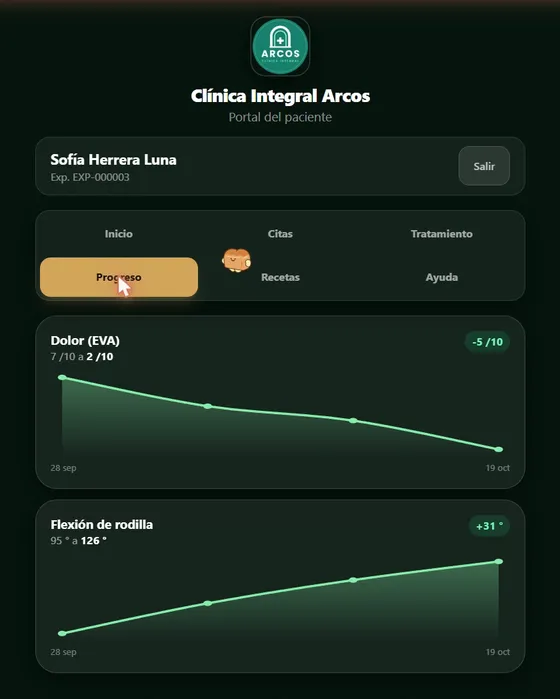
El permiso para reprogramar y cancelar se activa en Tienda Online → Configuración de tienda. Más detalle en el manual de Clínica.
5.Portal del tutor (veterinaria)
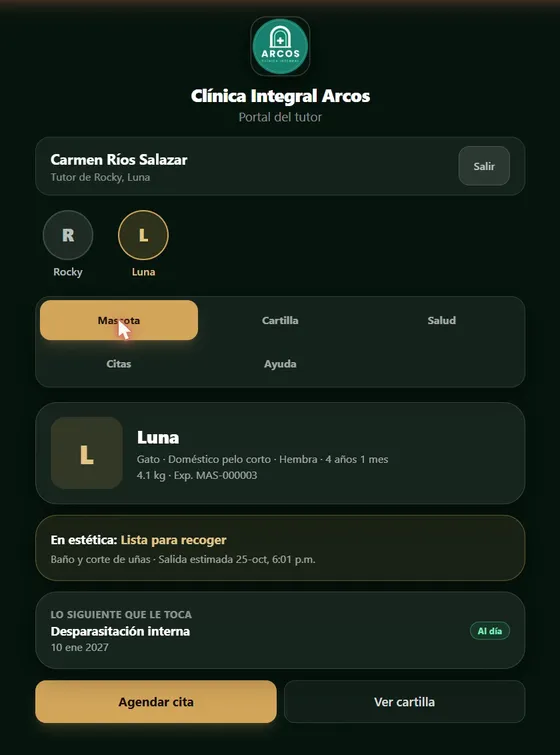
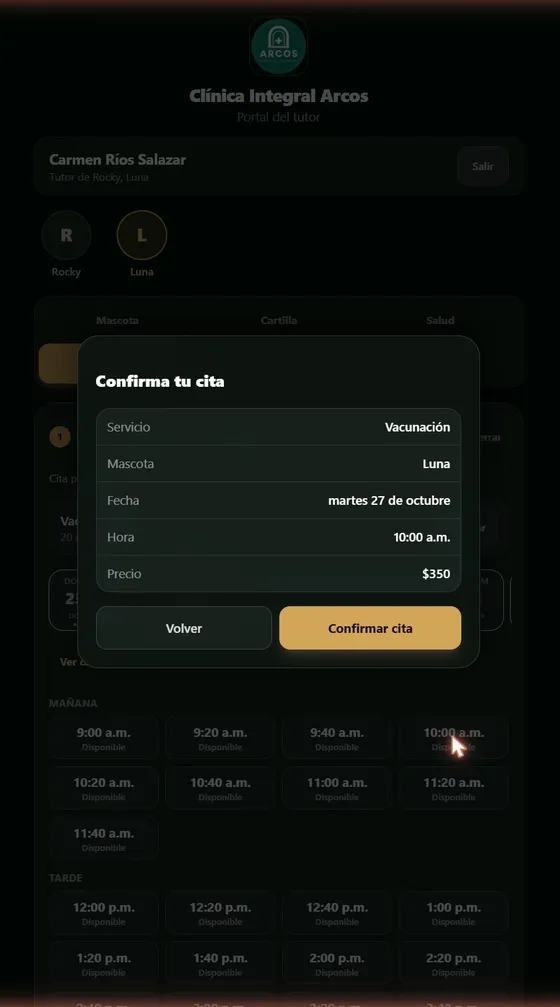
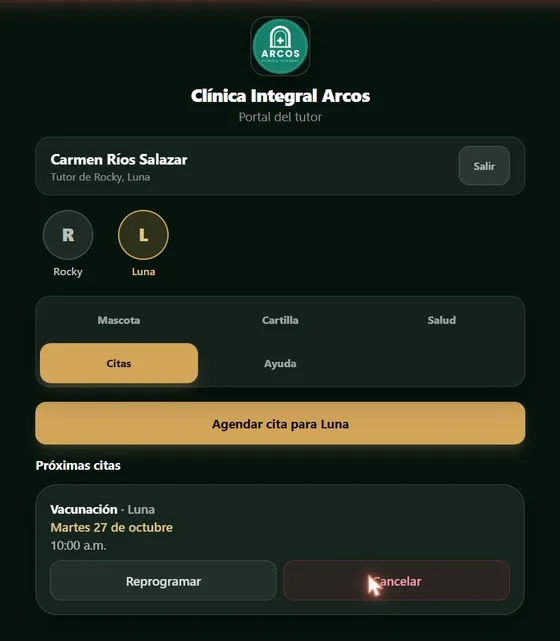
El dueño de la mascota entra al portal de tu veterinaria con el número de expediente de cualquiera de sus mascotas (viene en la cartilla) y su teléfono. Ve a todas sus mascotas y cambia entre ellas tocando su foto o inicial.
Ver el video: Portal del tutor- Mascota: su ficha (especie, raza, edad, peso, expediente), lo siguiente que le toca (vacuna o desparasitación) y, si está en estética o pensión, su estado en vivo, por ejemplo “Lista para recoger”.
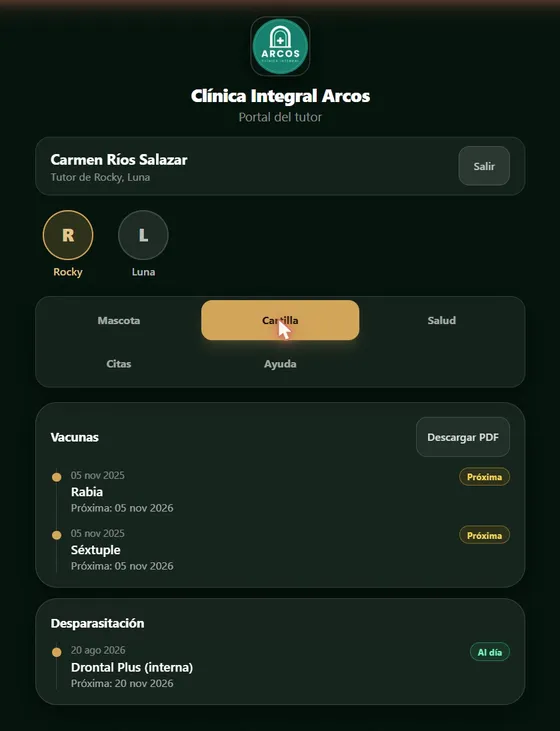
- Cartilla: vacunas y desparasitaciones con su próxima fecha y si están al día, próximas o vencidas. La puede descargar en PDF.
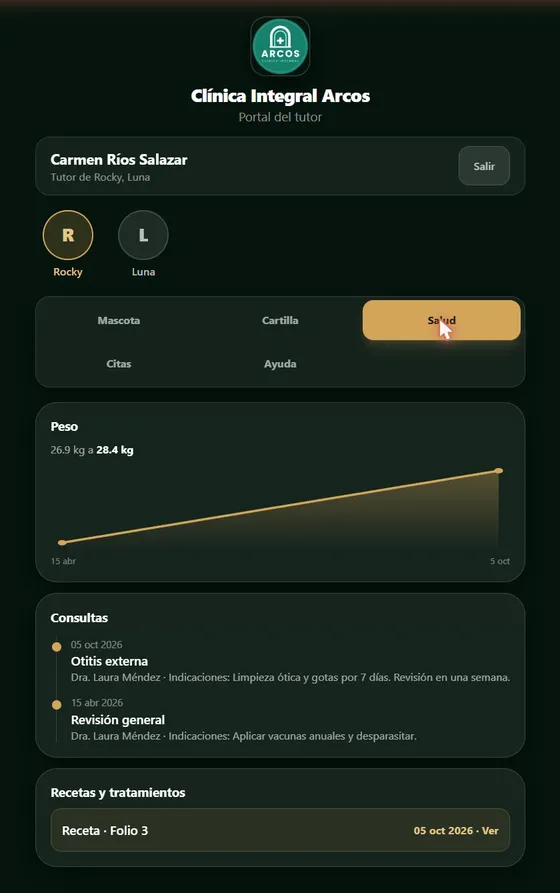
- Salud: la gráfica de peso, las consultas con sus indicaciones, y las recetas y tratamientos.
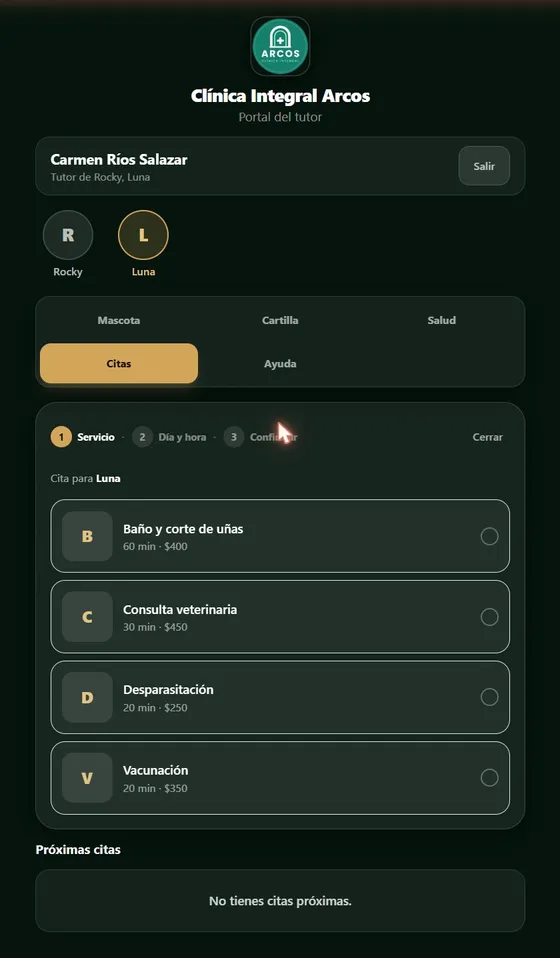
- Citas: agenda para la mascota que tenga seleccionada (servicio, día, horario y confirmar), y ve sus próximas citas con Reprogramar y Cancelar.
- Ayuda: un botón para escribirle a tu veterinaria por WhatsApp.
Más detalle en el manual de Veterinaria.
6.Tarjeta de sellos con QR
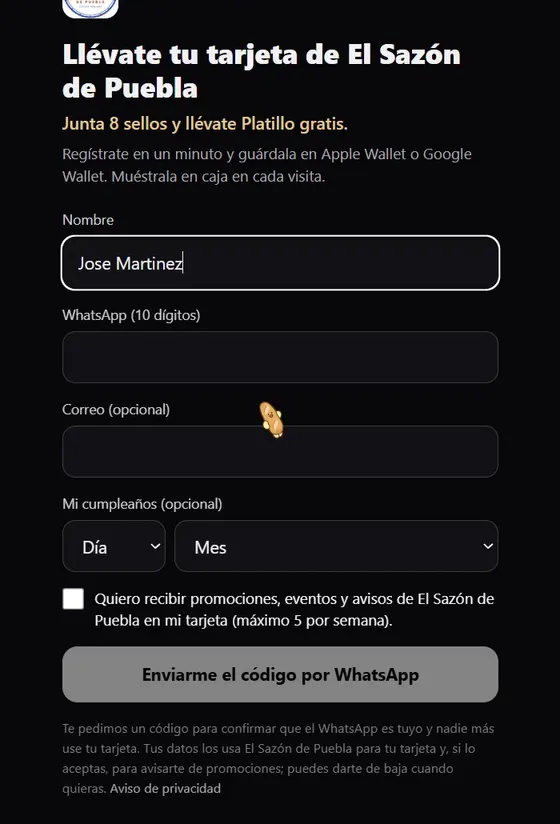
Pones tu QR de registro en el mostrador o en la mesa. Tu cliente lo escanea y en un minuto tiene su tarjeta en el celular:
Ver el video: Tarjeta de sellos con QRSus datos
Escribe su nombre y su WhatsApp. Opcional: correo, cumpleaños y si quiere recibir promociones (máximo las que tú definas por semana).
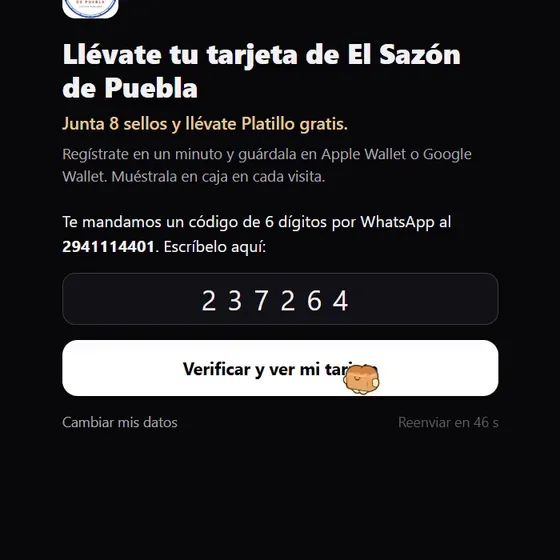
El código
Le llega un código de 6 dígitos por WhatsApp. Lo escribe y toca “Verificar y ver mi tarjeta”. Así nadie más usa su tarjeta.
Su tarjeta
Ve su tarjeta con tu logo, tus colores y tu imagen, sus sellos y el premio. La guarda con un toque en Apple Wallet; en caja muestra el código de la tarjeta.
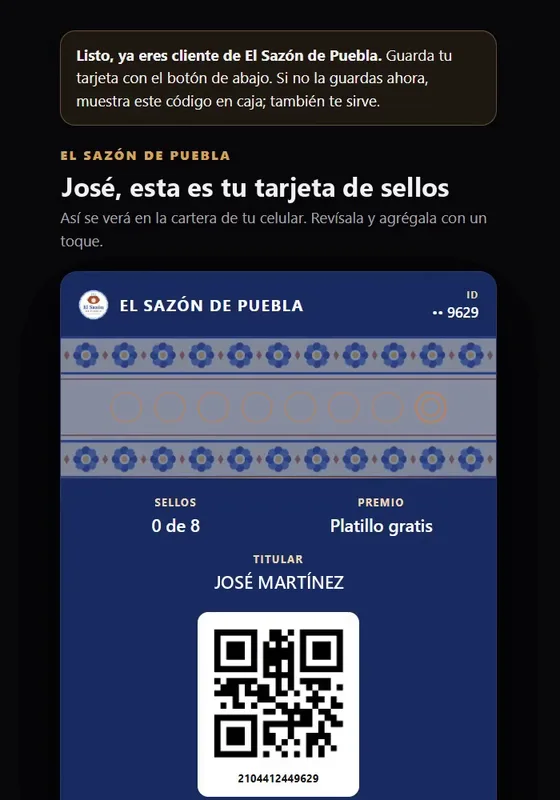
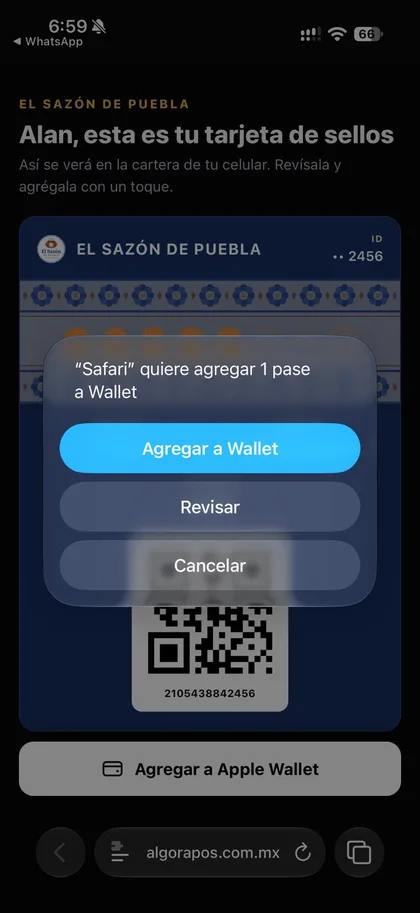
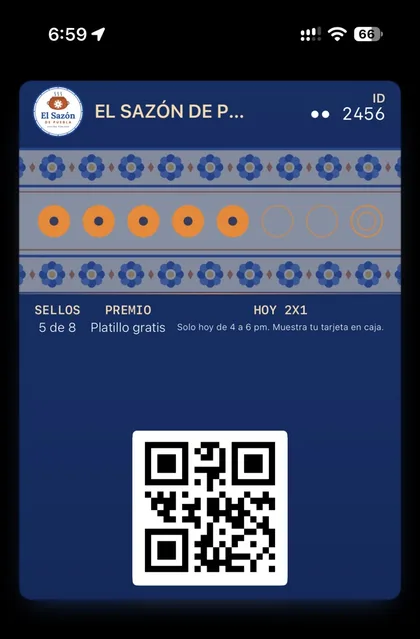
Cada visita suma un sello y la tarjeta se actualiza sola; cuando le das un sello, le llega un aviso. Con el Monedero personalizado la tarjeta lleva tu logo, tus colores y la imagen de tu negocio en lugar de la de ALGORA. Ver el manual de Monedero.
7.Otros enlaces que recibe tu cliente
| Enlace | Cuándo lo recibe |
|---|---|
| Ticket digital | Con el botón WhatsApp al terminar la venta, o escaneando el QR del ticket. Lo descarga en PDF y puede calificar su visita. |
| Seguimiento de pedido | Al pedir en tu tienda en línea o en el menú QR. |
| Pase de acceso | Al agendar una cita, reserva o visita, si tienes Control de acceso. |
| Paquete de sesiones | Por WhatsApp, para agendar su siguiente sesión pagada (“no se cobra nada”). |
| Encuesta / opinión | Después de su visita (ver manual de Reseñas). |
| Receta | Cuando el médico la envía por WhatsApp. |
| Tarjeta de monedero | Para agregarla a Apple Wallet o Google Wallet. |
| Mi cuenta de la mesa | Desde el QR del restaurante, para ver y pagar su cuenta. |
8.Todos los códigos QR de ALGORA
| Código | Dónde se genera | Qué hace |
|---|---|---|
| QR de mesa | Restaurante → Códigos QR → “Imprimir todos” | El cliente ve el menú, pide, llama al mesero y paga su cuenta. |
| “Califícanos en 10 segundos” | Sale solo en el ticket impreso con las reseñas activas. | Abre el ticket digital y la encuesta. |
| Pase de acceso | Agenda: ícono “Enviar QR de acceso por correo” (también sale por WhatsApp y al reservar en línea). | El guardia lo escanea en Control de acceso → “Escanear código QR” y registra la llegada. |
| Credencial de socio | Gimnasio → Miembros → botón QR (“Descargar credencial QR”). También en “Mi QR” del portal. | Check-in en recepción o en el kiosko. |
| Pase del día de clase | Se envía al reservar una clase con cupo desde la agenda pública. | Entra solo el día de la clase. |
| QR de la tarjeta digital | Dentro de la tarjeta de Apple o Google Wallet. | Se escanea en caja para asignar al cliente y usar su monedero. |
| Tu tienda en línea | Copia tu enlace en Tienda Online y genera el QR con cualquier generador. | Lleva a tu tienda para pedir o agendar. |
La tarjeta física del monedero usa código de barras (no QR); se escanea igual en caja.
9.Solución de problemas
| Situación | Qué hacer |
|---|---|
| Al cliente no le llega el código por WhatsApp. | Revisa que escriba el teléfono a 10 dígitos y toque “Reenviar código”. |
| El cliente no puede cancelar ni reprogramar. | Activa “Cancelar/reprogramar en línea” en Tienda Online → Configuración de tienda. |
| El socio o paciente no puede entrar. | Revisa el código del negocio, su número de miembro o de expediente y el teléfono registrado. |
| No veo sus pedidos en Mi cuenta. | Solo aparecen los que hizo con ese mismo teléfono. |