
Contenido
- Antes de empezar (menú, roles y acceso)
- Hacer una venta y cobrar
- Descuentos, monedero y venta a crédito
- Catálogo de productos
- Inventario / existencias
- Caja: abrir, gastos y corte
- Clientes, crédito y abonos
- Ticket, ticket digital y encuesta
- Cancelar una venta
- Devoluciones y notas de crédito
- Facturación CFDI 4.0
- Con y sin internet
- Configuración clave
- Qué incluye cada plan
- Solución de problemas
1.Antes de empezar (menú, roles y acceso)
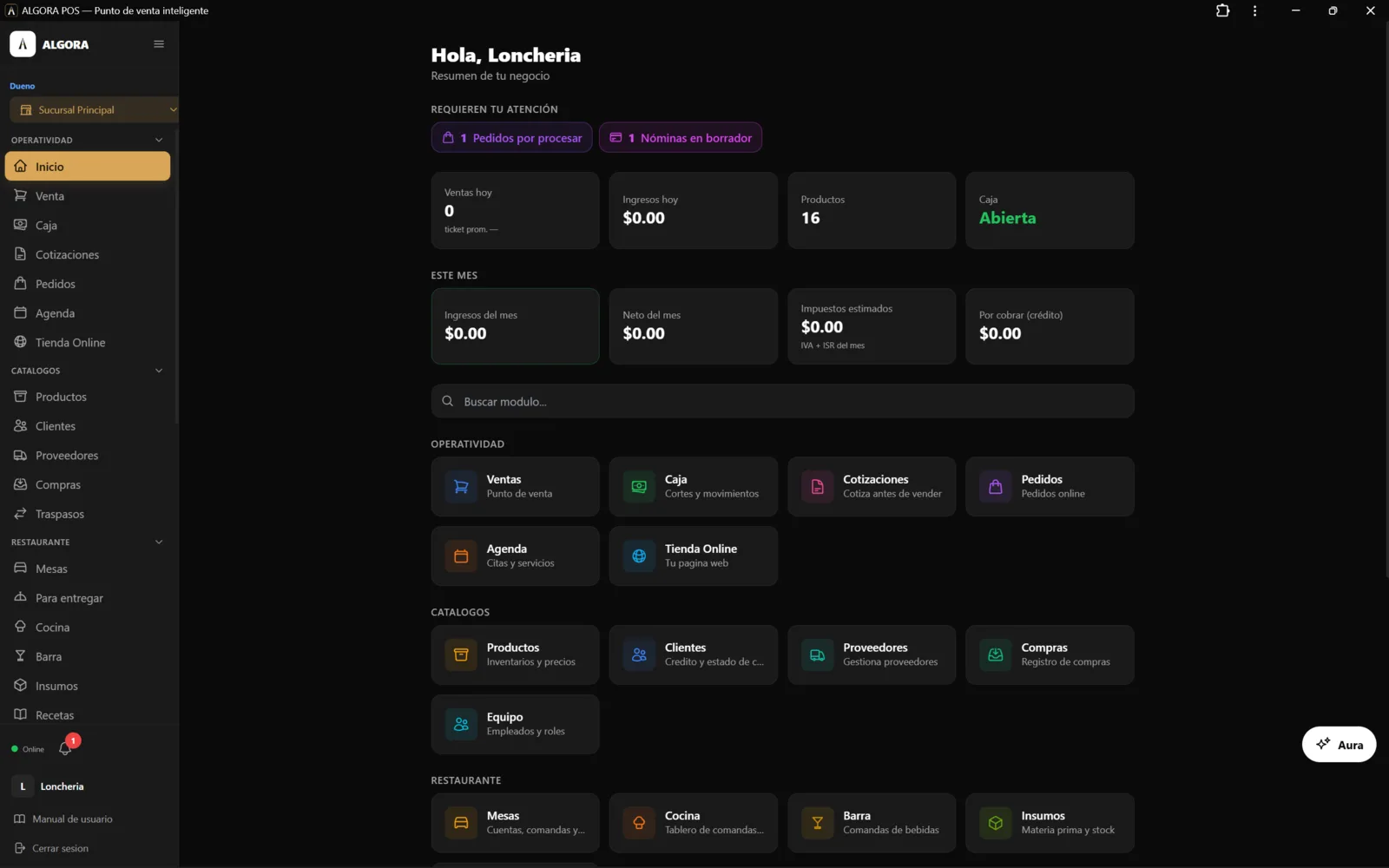
El menú de la izquierda se organiza en grupos. Las pantallas de este manual están en:
| Grupo | Pantallas |
|---|---|
| Operatividad | Venta, Caja, Reseñas |
| Catálogos | Productos, Clientes |
| Historial | Ventas, Devoluciones, Facturas, Reportes |
| Administración | Config (Configuración) |
Cada persona entra con su rol y solo ve lo que le corresponde:
| Rol | Qué puede hacer |
|---|---|
| Dueño | Todo: vender, catálogo, precios, costos, inventario, caja, reportes, finanzas, configuración y facturación. Es el único que abre y asigna cajas, ajusta el monedero y da de alta empleados y sucursales. |
| Encargado | Casi todo, excepto Finanzas, Nómina, Config y Equipo. Ve todas las ventas y puede usar cualquier caja abierta (no abrir una nueva). Autoriza cancelaciones. |
| Cajero / Empleado | Vender en su caja asignada, asignar o registrar clientes al cobrar (monedero) y facturar desde el ticket recién hecho. No entra a Productos ni a Clientes, no ve costos ni reportes, y en Historial → Ventas solo ve sus ventas. |
Cómo entra cada quien: el dueño con correo y contraseña (o huella de Windows si la activó); el empleado en “Acceso Empleado” con el código del negocio + PIN de 4 dígitos, “Entrar con huella” (lector USB) o “Entrar con huella (Windows Hello)”.
Cancelar una venta y facturar desde Historial → Ventas piden autorización a los empleados. El dueño y el administrador pasan directo; el encargado confirma con el lector de huella USB, la biometría del equipo o su PIN, y toca “Autorizar”.
2.Hacer una venta y cobrar
Agrega productos al carrito
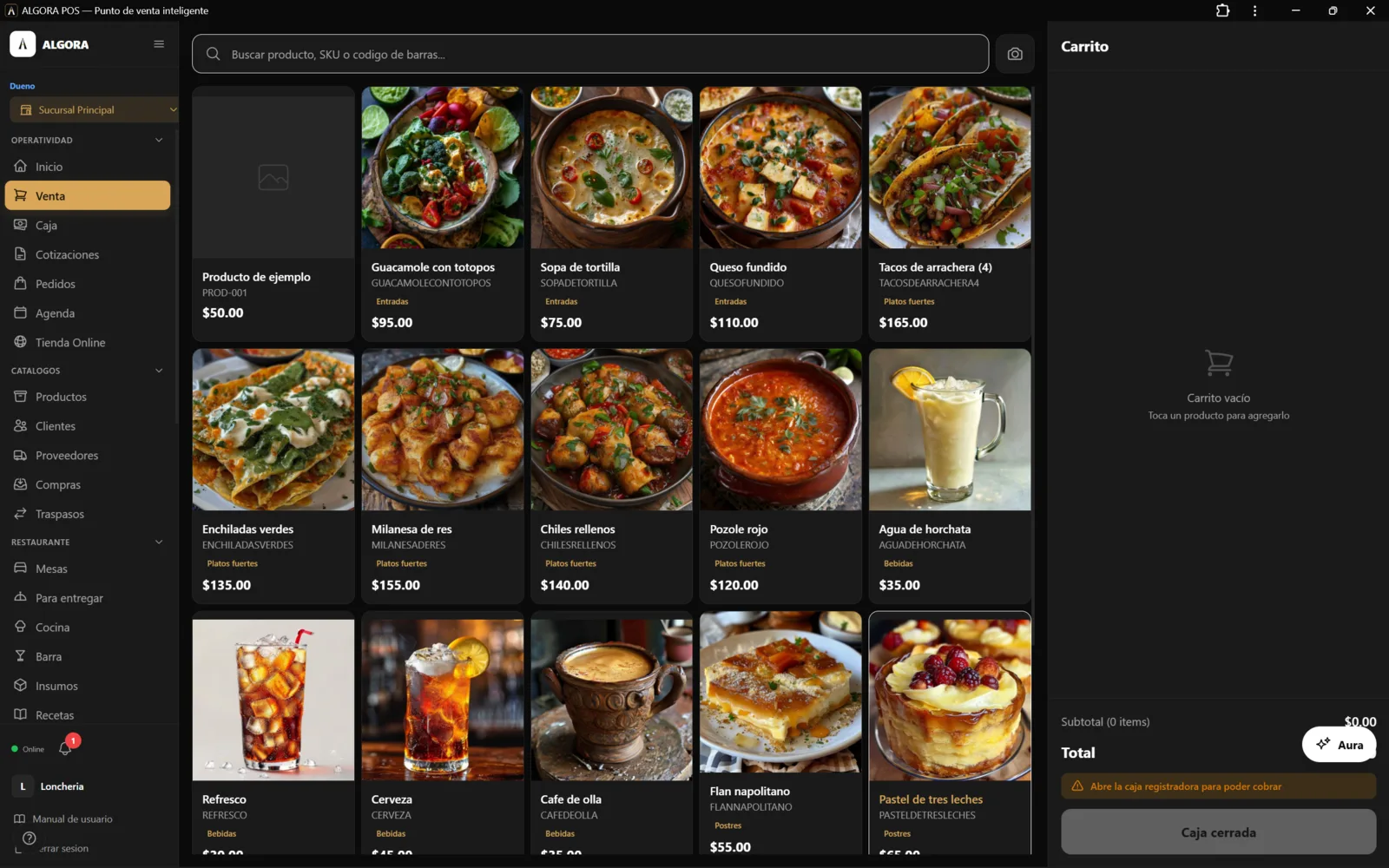
En Operatividad → Venta toca los productos, escanéalos con lector USB o con el botón de cámara (“Escanear con cámara”). Búscalos en “Buscar producto, SKU o código de barras...”.
Productos con opciones o a granel
Si el producto tiene opciones (aderezos, extras), se abre una ventana para elegirlas (“Elige N”, “Hasta N”, “obligatorio”) y se agrega con “Agregar · $X”. Si es a granel, escribe la cantidad (por ejemplo kg) y ves el total al momento.
Revisa el carrito
Ajusta cantidades con + / − o usa “Vaciar”. Verás Subtotal, Descuento y Total.
Pulsa “Cobrar $…”
Si la caja está cerrada, toca “Abrir caja para cobrar”: escribes el cambio inicial y la caja se abre ahí mismo, sin salir de la venta.
Elige la forma de pago
Efectivo: teclea lo recibido o usa los botones “Exacto”, $20, $50, $100, $200, $500, $1000; ves el cambio. Tarjeta: cobra en tu terminal; con Mercado Pago Point usa “Enviar cobro a la terminal” y la venta se confirma sola al aprobarse el pago. Transferencia: el cliente te transfiere y tú confirmas que llegó.
Confirma
El botón dice “Confirmar · Cambio $X” (efectivo) o “Confirmar pago”. Se guarda la venta, baja el stock y aparece “Venta completada” con los botones WhatsApp, Imprimir, Facturar y Nueva venta.
Pago combinado (dos o tres formas de pago)
Cuando el cliente paga una parte en efectivo y otra con tarjeta o transferencia, en la ventana de cobro toca “Combinar pagos (efectivo + tarjeta o transferencia)”.
Escribe cuánto se paga con cada método
Puedes usar hasta 3 métodos. El último renglón toma solo lo que falta para completar el total.
Efectivo
En el renglón de efectivo escribe lo que te dieron; el cambio se calcula solo sobre esa parte.
Confirma
Queda una sola venta con un solo folio. En el corte de caja cada parte suma a su método. Si facturas, la forma de pago es la del mayor importe.
3.Descuentos, monedero y venta a crédito
Descuento
En el carrito (computadora), botón “Agregar descuento”: elige % o $, escribe el valor y “Aplicar”. Aparece como “Descuento (10%)” y lo quitas con la ×. Los cupones son de la tienda en línea y del menú QR.
Monedero del cliente
Asigna al cliente
En el cobro, “Asignar cliente (monedero)”: búscalo por nombre o teléfono, toca “Escanear tarjeta de monedero” (lee el QR de Apple o Google Wallet y el código de barras de la tarjeta impresa) o regístralo al momento con “+ Nuevo (teléfono)” → nombre y 10 dígitos → “Crear y asignar”.
Usa su saldo (opcional)
Activa “Usar monedero”, escribe el monto o toca “Máx $X” (lo menor entre su saldo y el tope que configuraste). El total se muestra como “$total − $X monedero”.
Cobra normal
Al confirmar, el cliente acumula el porcentaje de su compra. El ticket muestra el bloque MONEDERO: Usado / Acumulado / Saldo. Si tiene su tarjeta en Google o Apple Wallet, el saldo se actualiza solo.
Todo sobre el monedero (configuración, tarjeta física y tarjeta digital) está en el manual de Monedero y tarjetas digitales.
Venta a crédito
En el cobro, “Vender a crédito”: elige un cliente con crédito disponible (“Disp: $X”) y toca “Confirmar venta a crédito”. Vence en los “Días de crédito” del cliente (30 si no tiene). Los clientes sin crédito aparecen como “Sin crédito — Asigna límite en Clientes”.
4.Catálogo de productos
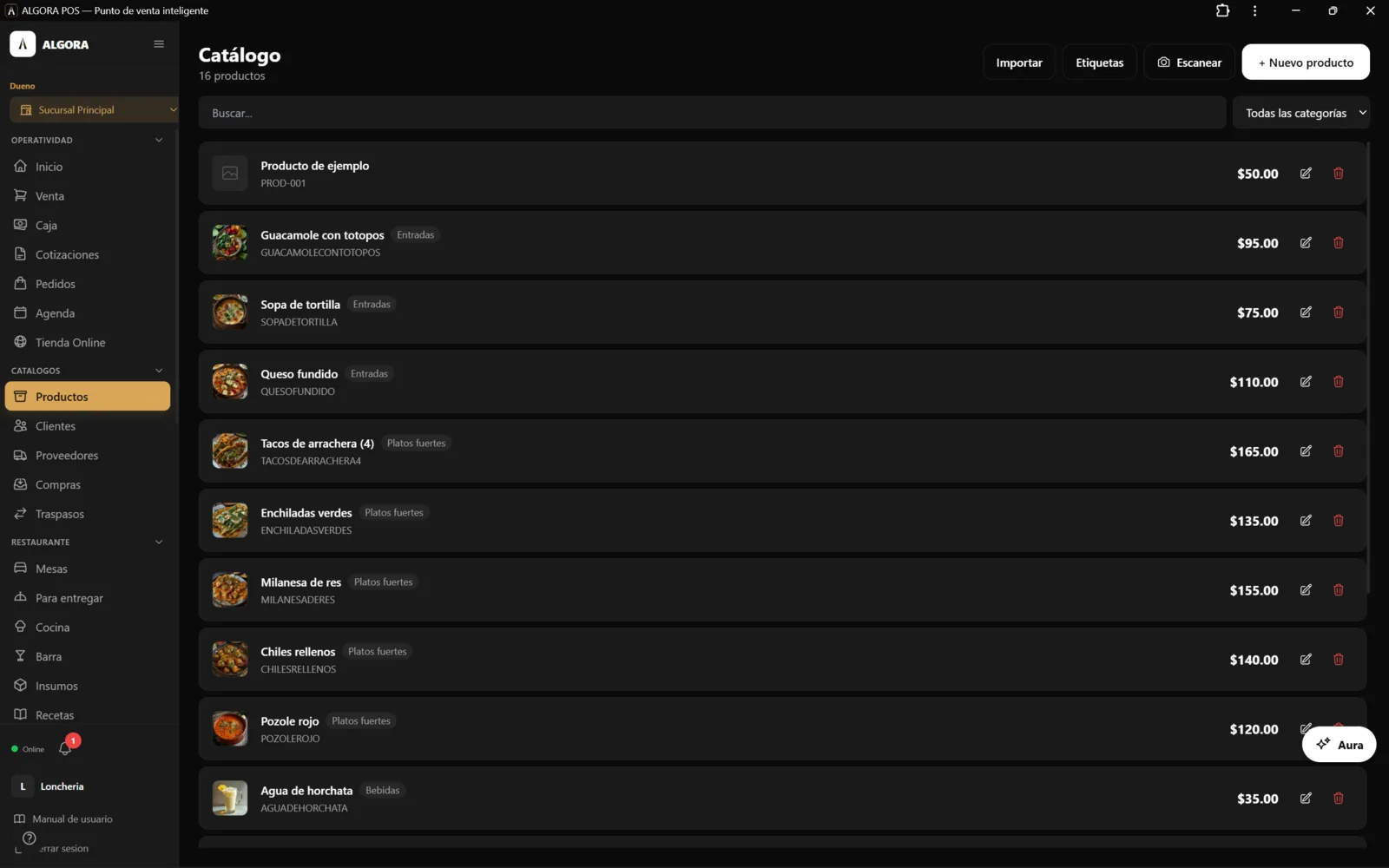
En Catálogos → Productos tienes “Importar” (Excel o CSV), “Etiquetas” (imprimir códigos), “Escanear” y “+ Nuevo producto”.
Nuevo producto
“+ Nuevo producto” (o “Escanear” un código para prellenar nombre y foto).
Llena los datos
Nombre y Precio son obligatorios. Opcional: Costo, SKU, Código de barras (“Generar EAN-13”), “Descripción (opcional)” (se ve en la tienda en línea), Clave SAT (con “Buscar clave”), IVA (Gravado (16%) / Tasa 0% / Exento), IEPS (%), Categoría y foto (Galería o cámara; casilla “Quitar fondo y dejarlo blanco”).
Inventario y unidad
Activa “Controlar inventario” y define el Stock actual. En Unidad de venta, kg, gramo, litro, mililitro, onza y metro activan la venta a granel; pieza, caja, paquete, par y rollo se venden por unidad.
Opciones (aderezos, extras)
Opcional: “+ Agregar grupo” (ej. “Aderezos”) con Min, Max, Gratis y Obligatorio; agrega opciones con “+ Agregar opción” y su precio extra. Con el módulo Restaurante también puedes marcarlo como combo.
Guarda
Pulsa “Guardar”. En cada fila tienes imprimir etiqueta, historial de stock, editar y eliminar (desactiva el producto, no borra sus ventas).
Departamentos: el botón “Departamentos” agrupa tus categorías (ej. Alimentos, Bebidas): crea el departamento y asigna cada categoría. Sirve para filtrar el catálogo y ordenar la tienda en línea.
5.Inventario / existencias
En Catálogos → Productos, toca un producto que controle inventario para abrir Existencias. Elige el modo:
- Entrada: recarga de mercancía, con “Costo unitario de esta entrada (opcional)” (recalcula el costo promedio). Botón “Registrar entrada”.
- Salida: merma o consumo. Botón “Registrar salida”.
- Ajuste: conteo físico; escribe la “Existencia real (contada)” y toca “Ajustar existencia”.
Ves el “Stock nuevo” antes de confirmar; el stock nunca queda negativo. “Historial” muestra todos los movimientos. Con varias sucursales, el stock es el de la sucursal activa.
6.Caja: abrir, gastos y corte
Abrir caja
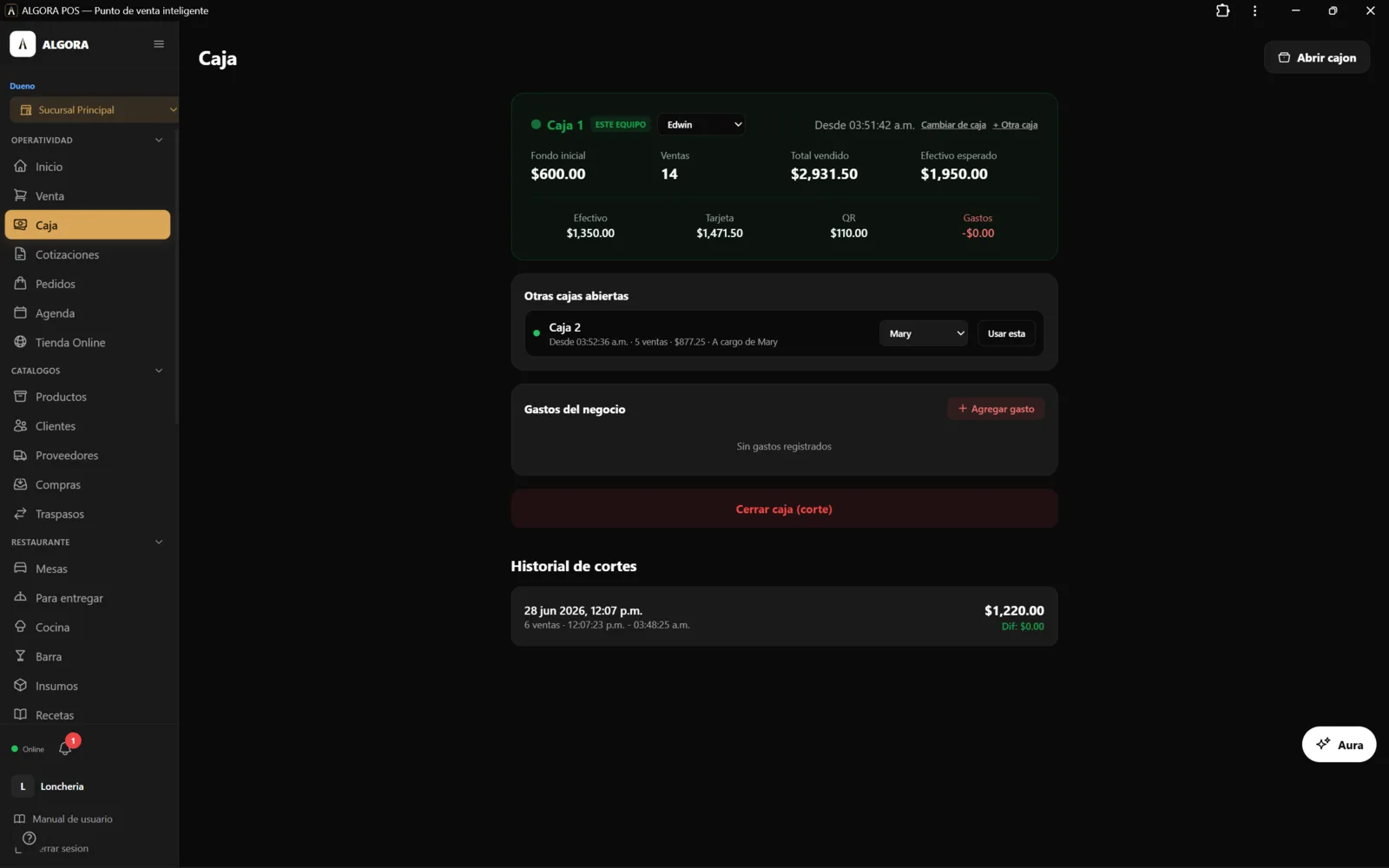
En Operatividad → Caja → “Abrir caja”: “Nombre de la caja”, “Encargado de la caja (opcional)” (o “Sin asignar”) y “Fondo de caja inicial”. Solo el dueño o el administrador abren cajas.
Varias cajas
El dueño puede abrir “+ Otra caja” (libre para otro equipo o para usarla aquí), “Cambiar de caja” y reasignar el encargado. Las etiquetas ESTE EQUIPO y ASIGNADA A TI indican cuál usas.
Registrar un gasto
En “Gastos del negocio” → “Agregar gasto”: Descripción y Monto. Se resta del efectivo esperado. Las devoluciones en efectivo se registran solas como gasto.
Cerrar caja (corte)
“Cerrar caja (corte)”: fondo + ventas en efectivo − gastos = “Efectivo esperado”. Escribe el “Conteo real en caja (efectivo)”, revisa la Diferencia y “Confirmar cierre”. Los cortes pasados están en “Historial de cortes” con su detalle.
Con cajón de dinero configurado tienes el botón “Abrir cajón” para abrirlo sin venta.
7.Clientes, crédito y abonos
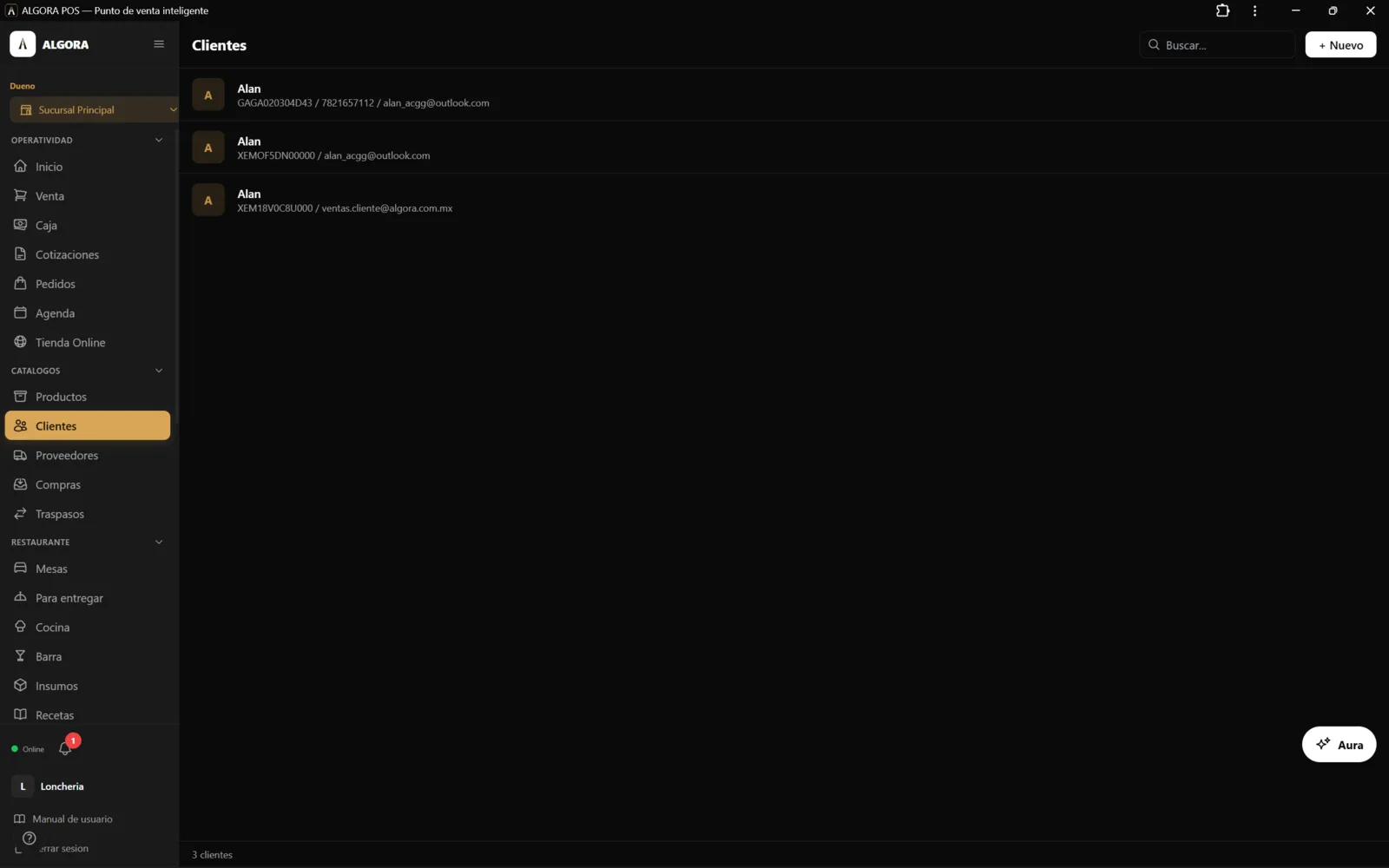
En Catálogos → Clientes → “+ Nuevo” registras nombre o razón social, RFC, teléfono, email, régimen fiscal, uso CFDI, C.P. fiscal, Límite de crédito y Días de crédito.
- Cada cliente muestra sus visitas, gasto, última visita y su calificación en las encuestas, con la etiqueta Frecuente o Por recuperar.
- Filtros Frecuentes (3 o más visitas en los últimos 45 días) y Por recuperar (2 o más visitas y más de 45 días sin volver: mándales una promoción desde Marketing). Ordena por nombre, mayor gasto, más visitas o visita reciente.
- La ficha muestra Límite / Adeudo / Disponible, el Monedero y su tarjeta.
- Abonos: si el cliente debe, en “Registrar abono” escribe el Monto, elige Efectivo, Tarjeta o Transferencia y toca “Abonar”. Si la venta se facturó como PPD, el complemento de pago se emite solo.
8.Ticket, ticket digital y encuesta
- “Imprimir”: ticket de 58 mm con tu logo y pie de ticket (por defecto “¡Gracias por su compra!”).
- “WhatsApp”: genera el PDF del ticket y lo comparte; el texto incluye el enlace a su ticket digital.
- Con las reseñas activas, el ticket impreso trae el QR “Califícanos en 10 segundos”: el cliente ve su ticket en el celular, lo descarga en PDF y califica su compra. Si le fue bien lo invitamos a tu ficha de Google Maps. Ver el manual de Reseñas.
- Para reimprimir, toca la venta en Historial → Ventas.
9.Cancelar una venta
Busca la venta
En Historial → Ventas (filtra por fechas, sucursal u origen: POS, Online, Citas).
Cancélala
Toca el ícono “Cancelar venta”. Los empleados necesitan autorización. Escribe el “Motivo (opcional)” y confirma “Cancelar venta”.
La venta deja de contar en caja, reportes y finanzas; el stock regresa; en ventas a crédito se revierte el adeudo; y el monedero se corrige solo (se quita lo que ganó y se le regresa lo que usó), incluida su tarjeta digital. Con “Reactivar venta” la recuperas. El dueño puede “Eliminar definitivamente” ventas canceladas. Filtros: Activas / Canceladas / Todas.
10.Devoluciones y notas de crédito
Para devolver parte o toda una venta (en plan completo):
Abre la devolución
En Historial → Ventas, ícono “Devolver / Nota de crédito” de la venta.
Elige qué devolver
En “Selecciona qué devolver” usa − / + o “Todo” en cada producto. Marca “Marcar como merma (no regresa al inventario)” si el producto no se puede revender, y escribe el “Motivo (opcional)”.
Confirma
Revisa el “Total a devolver” y el método de Reembolso (se elige solo según cómo pagó: efectivo como gasto de caja, tarjeta en tu terminal, QR o transferencia, o saldo del cliente si fue a crédito) y toca “Confirmar devolución”.
- Puedes hacer varias devoluciones de la misma venta hasta completar lo vendido. El folio es NC-venta-número.
- Si hubo descuento en la venta, se devuelve lo que el cliente realmente pagó.
- Monedero: se le quita lo que ganó por esos productos y se le regresa lo que pagó con monedero, en proporción a lo devuelto. Su tarjeta digital se actualiza sola.
- En Historial → Devoluciones ves las “Notas de crédito” (con el total devuelto) y las “Solicitudes” de devolución o cancelación de la tienda en línea (“Rechazar”, “Revisar y aprobar”, “Aprobar cancelación”).
- El dueño puede abrir una nota y “Eliminar nota”: deshace el stock, el reembolso en caja, el saldo del cliente y el ajuste del monedero.
11.Facturación CFDI 4.0
Abre “Facturar venta”
Desde el botón “Facturar” del ticket, o en Historial → Ventas con el ícono “Facturar (CFDI)” (los empleados necesitan autorización).
Captura los datos fiscales
“Buscar cliente por RFC o nombre...” o “Nuevo cliente”: RFC, Razón social, Régimen fiscal, Uso CFDI, Email y C.P. fiscal (5 dígitos; obligatorio para timbrar). Revisa el “Resumen de factura”.
Timbra
“Timbrar factura CFDI” (o “Timbrar factura PPD” en ventas a crédito). Luego Descargar PDF, Descargar XML o “Enviar por correo a …”. Arriba ves los timbres que te quedan.
Necesitas la Facturación CFDI 4.0 configurada en Config y timbres disponibles. Sin eso, ALGORA genera un comprobante interno (“Generar comprobante”, sin validez fiscal). En pruebas aparece “MODO PRUEBA - SIN VALIDEZ FISCAL”. Si el timbrado falla, puedes “Generar solo comprobante interno (sin timbrar)”.
12.Con y sin internet
Las ventas se guardan primero en el dispositivo: puedes vender sin internet. Verás la banda “Sin conexión — Los datos se guardan localmente y se sincronizarán al reconectar” y el contador de ventas pendientes de sincronizar. Al volver la conexión se sincroniza solo (no repitas la venta: ya está guardada).
Sí necesitan internet: enviar cobro a la terminal, timbrar CFDI, el monedero (saldo, tarjetas y registro de clientes por teléfono), registrar gastos y abonos, devoluciones, cancelar ventas, autorizar con PIN y buscar la clave SAT.
13.Configuración clave
En Administración → Config:
- Datos del negocio: nombre, RFC, dirección, teléfono, Código de negocio (el que usan tus empleados para entrar; botón “Copiar”) y “Bloqueo de caja por inactividad (minutos)” (0 = nunca; aplica por equipo).
- Ticket impreso: logo (58 mm) y pie de ticket.
- Monedero / Lealtad: porcentaje de acumulación, tope de canje y canje mínimo (ver manual de Monedero).
- Cajón de efectivo (por equipo): “Conectar cajón”, “Probar apertura”, “Buscar agente” y abrir automáticamente al cobrar en efectivo. Con impresoras de driver de Windows se usa el Agente de cajón ALGORA.
- Terminales de cobro: Mercado Pago Point.
- Facturación CFDI 4.0, Reseñas (ver manual de Reseñas) y Sucursales (ver manual de Multisucursal).
- Solo el dueño: Biometría / huella para autorizaciones y el Lector de huella USB.
- Tamaño de letra, Guías rápidas (“Reiniciar guías rápidas”) y Privacidad y datos (“Exportar mis datos”, “Eliminar mi cuenta”).
- IVA / IEPS por producto: en el POS el precio ya incluye impuestos; el IVA/IEPS solo se usa al timbrar CFDI.
14.Qué incluye cada plan
| Función | POS Lite | POS Completo |
|---|---|---|
| Venta, caja, catálogo, inventario, clientes, historial de ventas, cotizaciones, facturación CFDI, configuración | Sí | Sí |
| Monedero, devoluciones, reportes, finanzas, nómina, equipo, marketing y asistente Aura | No | Sí |
Lo que no incluye tu plan no aparece en el menú. Para subir de plan entra a Mi suscripción.
15.Solución de problemas
| Situación | Qué hacer |
|---|---|
| El botón dice “Caja cerrada”. | No hay caja abierta o asignada en este equipo. El dueño la abre o asigna; el empleado verá “No tienes una caja asignada” hasta entonces. |
| “Esta caja está asignada a …”. | Cada empleado usa su caja. El dueño puede reasignarla en Caja. |
| “Sin stock disponible” o “Solo hay N …”. | El producto controla inventario y no hay suficiente. Registra una entrada. |
| “Producto no encontrado: …” al escanear. | El código no está dado de alta. Créalo en Productos o revisa el código de barras. |
| “Elige las opciones obligatorias”. | El producto tiene un grupo de opciones obligatorio: elige una antes de agregarlo. |
| La caja parece cerrarse sola. | Es el bloqueo por inactividad: el empleado reingresa su PIN. Se ajusta en Config → Datos del negocio. |
| No timbra la factura. | Falta el C.P. fiscal (5 dígitos) o no hay timbres. Revisa la configuración de CFDI. |
| El cajón no abre. | Suele ser impresora con driver de Windows: instala el Agente de cajón y, en Chrome, da permiso de “red local” al pulsar “Buscar agente”. |
| El historial solo muestra las ventas de este equipo. | No hay conexión con la nube. Revisa el internet; al volver se muestran todas. |
| Stock distinto al esperado en multi-sucursal. | El stock que ves es el de la sucursal activa, no el total. |