
Contenido
1.Qué es Multisucursal
Multisucursal te permite manejar varios locales dentro de la misma cuenta de ALGORA. Todas tus sucursales comparten el mismo catálogo, precios y clientes, pero cada una lleva su propio inventario, sus cajas, sus empleados y sus ventas. Desde la cuenta del dueño ves cada sucursal por separado o todas juntas.
Tiendas, minisúpers, restaurantes, farmacias y cualquier negocio con más de un punto de venta que quiere saber cuánto vende y cuánto tiene cada local, sin llevar varias cuentas.
2.Cuánto cuesta
Tu plan de ALGORA POS ya incluye 1 sucursal (la Principal). Cada sucursal adicional se contrata aparte, con un cargo mensual que baja conforme creces:
| Sucursal | Precio mensual |
|---|---|
| Sucursal 1 (Principal) | Incluida en tu plan |
| Sucursales 2 y 3 | $499 MXN al mes cada una |
| Sucursales 4 y 5 | $399 MXN al mes cada una |
| Si tienes… | Pagas por sucursales extra |
|---|---|
| 2 sucursales | $499 al mes |
| 3 sucursales | $998 al mes ($499 + $499) |
| 4 sucursales | $1,397 al mes ($499 + $499 + $399) |
| 5 sucursales | $1,796 al mes ($499 + $499 + $399 + $399) |
- Precios en pesos mexicanos, IVA incluido. Es un cargo mensual, aparte de tu plan, que se cobra a la misma tarjeta.
- La primera sucursal extra abre una suscripción mensual nueva (se cobra completa). De la tercera en adelante, si la contratas a mitad de mes, solo pagas la parte proporcional de lo que queda del periodo.
- Puedes tener hasta 5 sucursales activas. Para más de 5 te preparamos una propuesta a la medida: escríbenos al WhatsApp 294 111 4401.
Multisucursal está disponible para ALGORA POS Completo y los paquetes que lo incluyen. El plan POS Lite trabaja con una sola sucursal; para abrir más, primero cambia a POS Completo en Mi suscripción.
3.Qué incluye
| Función | Qué hace |
|---|---|
| Selector de sucursal | En el menú lateral eliges una sucursal o “Todas las sucursales”. Aparece cuando tienes 2 o más sucursales activas. |
| Inventario por sucursal | Cada sucursal tiene su existencia. Las ventas, compras, devoluciones y cancelaciones mueven el stock de la sucursal donde ocurrieron. |
| Traspasos | Mueve mercancía de una sucursal a otra y guarda el historial. |
| Cajas por sucursal | Cada caja y cada corte quedan ligados a la sucursal donde se abrieron. |
| Empleados por sucursal | Asignas a cada empleado una o varias sucursales; solo opera y ve el historial de esas. |
| Reportes por sucursal | Filtra por sucursal y compara “Ventas por sucursal”: número de ventas, gastos y neto de cada una. |
| Historial de ventas por sucursal | Consulta las ventas de una sucursal o de todas. |
Qué se comparte entre sucursales
El catálogo de productos, los precios, las categorías, los clientes y sus créditos y la tienda en línea son los mismos para todo el negocio. Cambias un precio una vez y se aplica en todas las sucursales.
Los pedidos de la tienda en línea descuentan inventario de la sucursal Principal. La sección Finanzas muestra el negocio completo (no se separa por sucursal). Los precios distintos por sucursal y el encabezado de ticket por sucursal todavía no están disponibles.
4.Activar y crear una sucursal
No hay un botón aparte para “activar”: Multisucursal se contrata al crear tu segunda sucursal. Solo el dueño o administrador puede hacerlo.
Entra a Config → Sucursales
En el menú lateral, sección Administración, abre Config y baja a “Sucursales”. Verás tu sucursal Principal y el contador de sucursales (por ejemplo 1/5).
Llena “Agregar sucursal”
Nombre de la sucursal (obligatorio), Dirección y Teléfono (opcionales). Pulsa “Crear sucursal”.
Confirma el cargo
Aparece el aviso “Sucursal adicional” con el precio mensual. Pulsa “Contratar y pagar”. Si cancelas, la sucursal no se crea y no se cobra nada.
Paga (solo la primera vez)
La primera sucursal adicional abre la página de pago segura de Stripe. Ingresa tu tarjeta y confirma.
Vuelve y crea la sucursal
Al terminar el pago regresas a ALGORA. En Config → Sucursales escribe otra vez el nombre de la sucursal y pulsa “Crear sucursal”: ya no te pedirá pago y aparecerá “Sucursal creada”.
Como ya tienes la suscripción de sucursales, al pulsar “Contratar y pagar” se cobra la parte proporcional a tu tarjeta y la sucursal se crea sola (verás “Lugar contratado. Creando sucursal…”). No vuelves a pasar por la página de pago.
5.Cargar el inventario de la nueva sucursal
Al pasar de 1 a 2 sucursales, el inventario empieza a llevarse por sucursal. La sucursal nueva arranca en cero: antes de vender, dale existencia de una de estas dos formas.
Opción A · Traspaso desde otra sucursal
Si la mercancía sale de tu Principal, usa Traspasos (ver sección 8). Se descuenta de una y se suma a la otra.
Opción B · Capturar el stock directo
Elige la sucursal nueva en el selector del menú, entra a Catálogo y edita cada producto: el campo dice “Stock en {sucursal}”, y en la lista de productos ves “Stock (sucursal): N · total N”. También puedes registrar una Compra estando en esa sucursal.
Si un producto aparece en 0 en la Principal justo después de crear la segunda sucursal, captura su existencia en el Catálogo con la Principal seleccionada. Con eso queda corregido.
6.Asignar empleados a sucursales
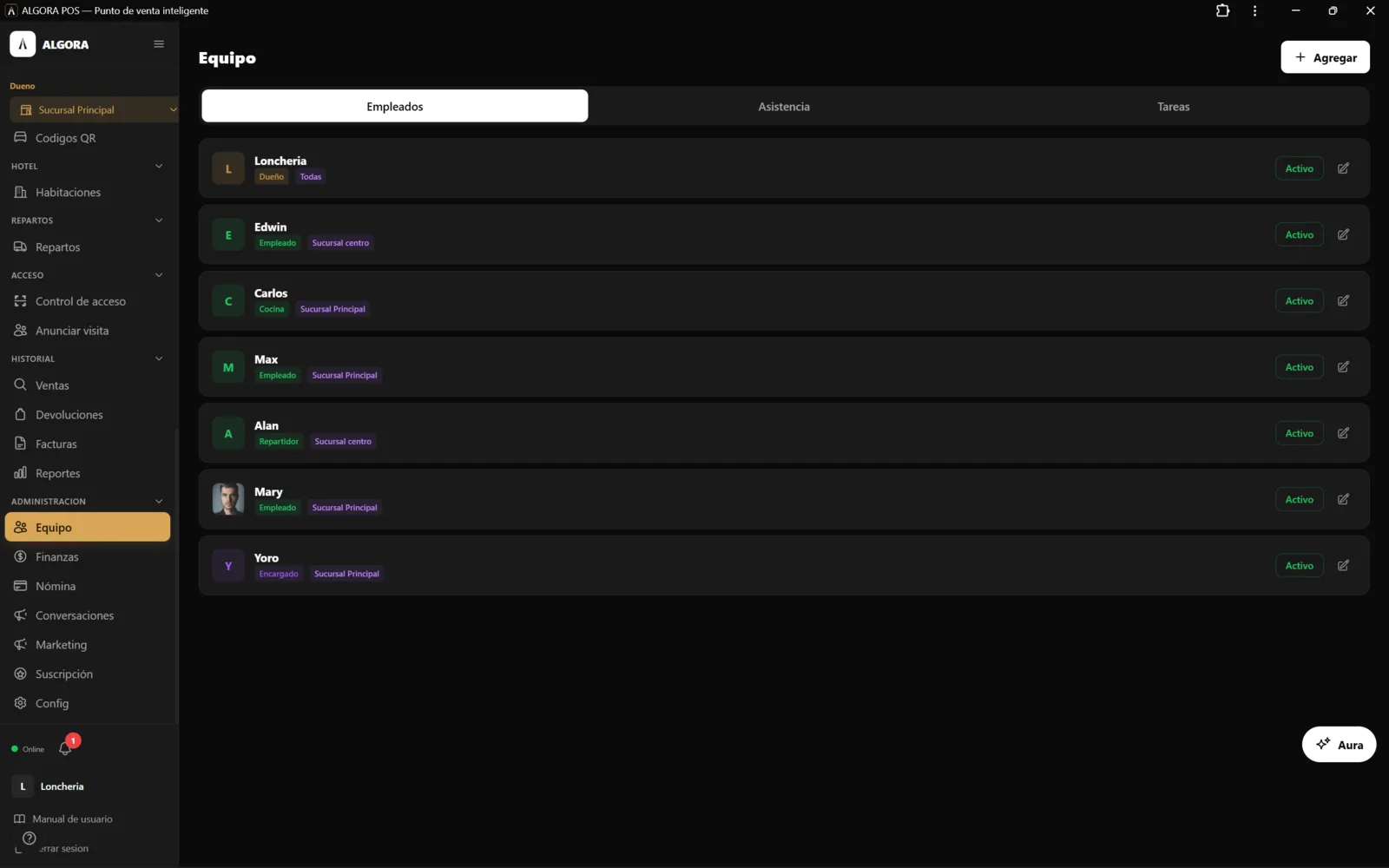
Abre Equipo
En el menú lateral, Equipo. Crea un empleado o edita uno existente.
Marca sus sucursales
En “Sucursales asignadas” marca una o varias (o “Seleccionar todas”). Es obligatorio asignar al menos una.
Guarda
El empleado solo podrá operar y ver el historial de ventas de las sucursales asignadas.
Si un empleado tiene varias sucursales, al entrar con su PIN el sistema le pregunta “Selecciona tu sucursal”.
7.Cambiar de sucursal y operar
- Dueño y administrador: usan el selector del menú lateral para cambiar entre sucursales o ver “Todas las sucursales”. La Principal se marca con (Principal).
- Empleados: ven el nombre de su sucursal y trabajan solo en ella.
- Punto de venta: las existencias que ves al vender son las de la sucursal activa, y la venta descuenta de esa sucursal.
- Caja: abre la caja estando en la sucursal correcta; el corte queda registrado a esa sucursal.
- Sin internet: el punto de venta sigue cobrando en cada sucursal y sincroniza al volver la conexión. La edición de stock por sucursal en el Catálogo necesita conexión.
El equipo recuerda la última sucursal elegida. Antes de cobrar, confirma en el menú lateral que estás en la sucursal correcta.
8.Traspasos entre sucursales
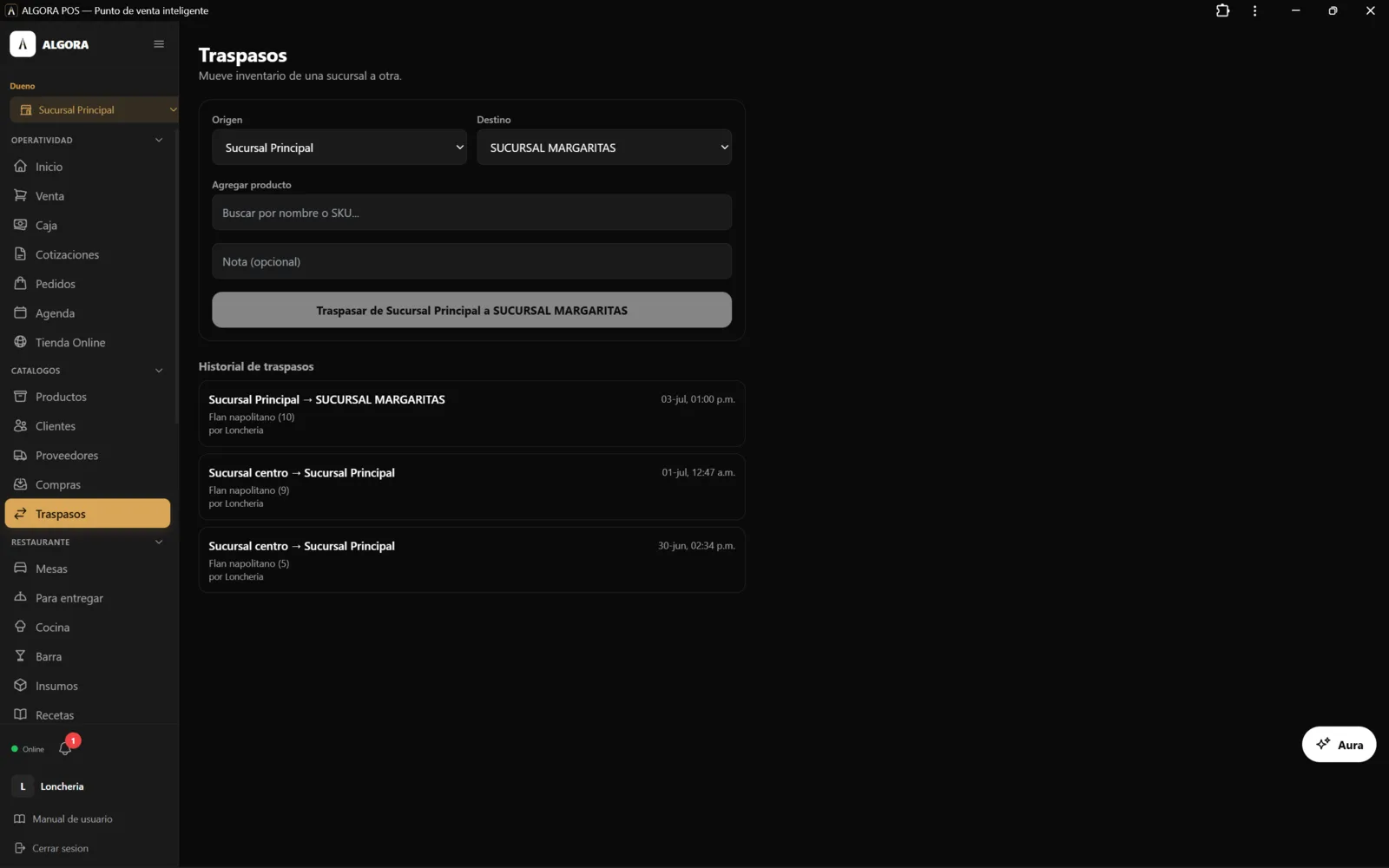
El menú Traspasos aparece cuando tienes 2 o más sucursales activas.
Elige Origen y Destino
La sucursal que entrega y la que recibe.
Agrega productos y cantidades
Junto a cada producto ves “Disponible en origen”. Si la cantidad excede lo disponible, el sistema te avisa.
Confirma
Pulsa “Traspasar de {origen} a {destino}”. El movimiento es inmediato y queda en el historial.
Respeta el aviso de cantidad excedida: traspasar más de lo disponible deja la existencia descuadrada.
9.Reportes por sucursal
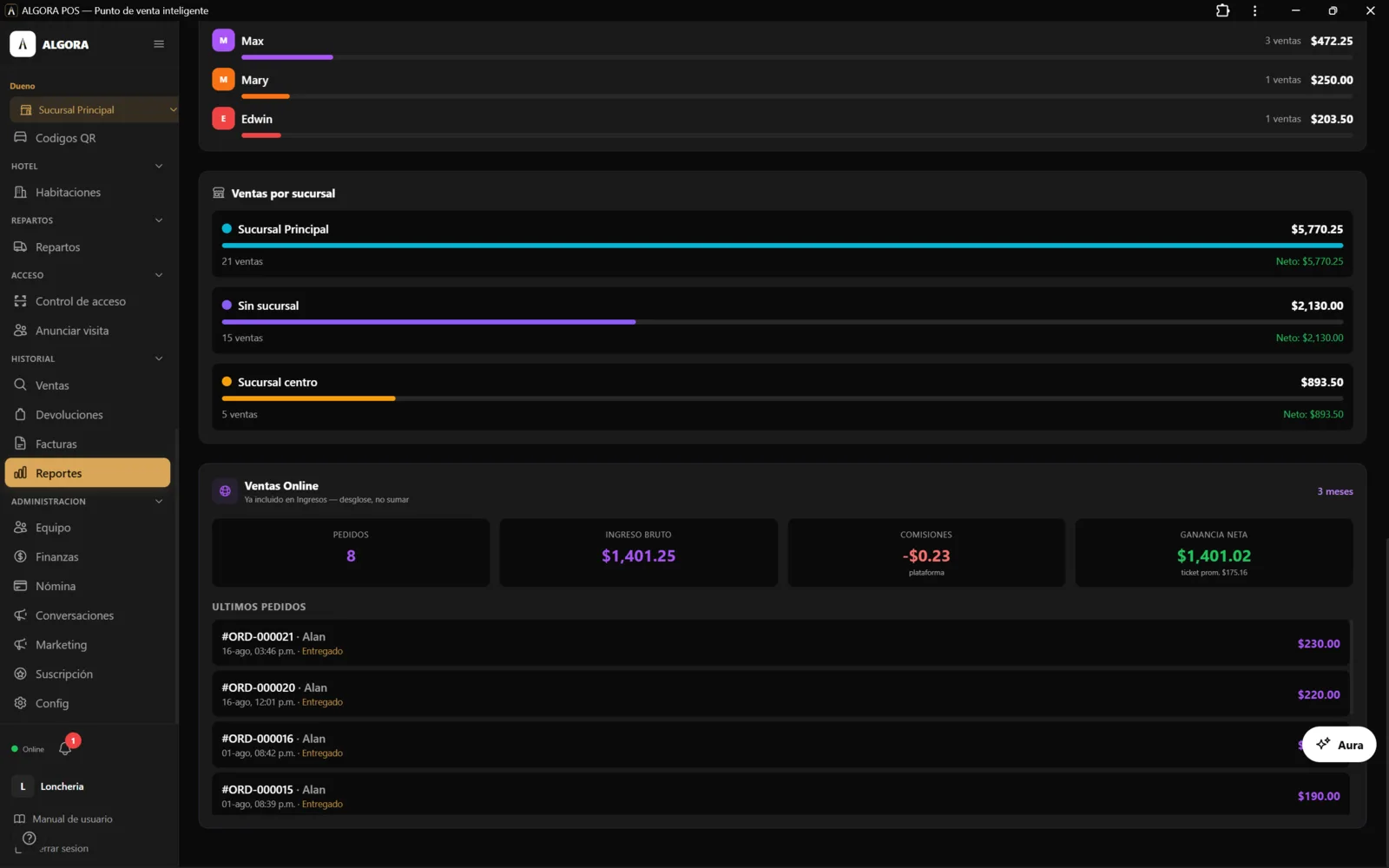
En Reportes usa el filtro de sucursal para ver una sola o “Todas las sucursales”. La sección “Ventas por sucursal” compara las ventas, gastos y el neto de cada local lado a lado (las ventas sin sucursal salen como “Sin sucursal”). El filtro lo ven el dueño y el administrador; el encargado y los empleados ven solo su sucursal.
En Historial de ventas también puedes filtrar por sucursal.
10.Editar, desactivar y facturación
- Editar: en Config → Sucursales, icono de lápiz → cambia nombre, dirección o teléfono → “Guardar”.
- Desactivar: icono de desactivar → confirma. Los empleados asignados ya no podrán operar en esa sucursal. Se marca como “Inactiva” y puedes reactivarla después. La Principal no se puede desactivar.
- Cambiar una sucursal por otra: al desactivar una se libera su lugar, así que puedes abrir otra sin pagar de más. Reactivar una sucursal inactiva tampoco cobra extra si tienes lugar.
- Dejar de pagar una sucursal: desactivarla no reduce el cobro. Para liberar el lugar y bajar tu mensualidad, escríbenos por WhatsApp y lo ajustamos.
- Si un pago no pasa: tus sucursales y su información se conservan, pero no podrás abrir sucursales nuevas hasta regularizar el pago.
11.Roles y solución de problemas
| Rol | Qué puede |
|---|---|
| Dueño / Admin | Contratar y crear sucursales, editarlas o desactivarlas, asignar empleados, cambiar de sucursal, traspasos y reportes de todas. |
| Encargado | Traspasos y ajuste de stock por sucursal. No entra a Config. |
| Empleado | Vende y opera solo en sus sucursales asignadas. |
| Aviso | Qué significa |
|---|---|
| “Sucursal adicional… ¿Deseas contratarla?” | Ya usas todas las sucursales de tu plan; confirmar contrata una más. |
| “Las sucursales adicionales requieren POS Completo (no Lite)”. | Tu plan es Lite. Cambia a POS Completo en Mi suscripción. |
| “Máximo 5 sucursales permitidas”. | Llegaste al límite. Escríbenos si necesitas más. |
| “Debes asignar al menos una sucursal”. | Al guardar un empleado, marca al menos una sucursal. |
| Los productos salen en 0 en la sucursal nueva. | Es normal: dale existencia con un traspaso o capturando el stock (sección 5). |
| No veo el selector de sucursal ni Traspasos. | Aparecen con 2 o más sucursales activas y solo para dueño/admin (el selector). |
| Pagué pero la sucursal no aparece. | Vuelve a Config → Sucursales, escribe el nombre y pulsa “Crear sucursal”. |