
Contenido
1.Activar el módulo
Es un add-on (por defecto $399/mes, 7 días gratis). Solo el dueño lo activa: al entrar a una pantalla de restaurante sin el add-on aparece “Módulo Restaurante” con “Activar · 7 días gratis”. Una vez activo, aparece la sección “Restaurante” en el menú.
2.Pantallas y para quién son
| Pantalla | Para qué sirve |
|---|---|
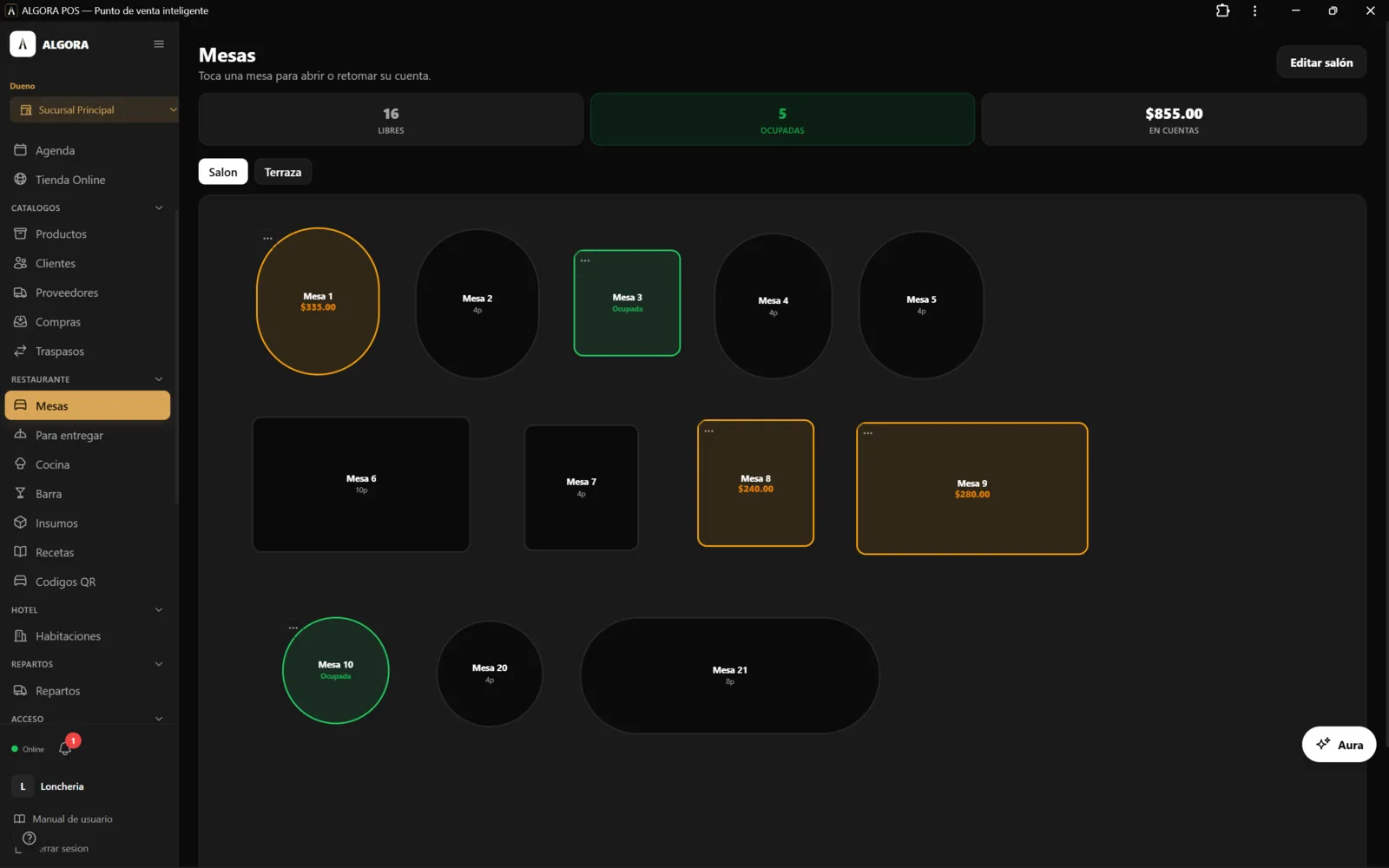
| Mesas | Plano del salón por zonas. Toca una mesa para abrir/retomar su cuenta. Muestra Libres / Ocupadas / En cuentas y el banner “Listos para entregar”. |
| Para entregar | Vista del mesero: comandas ya listas de cualquier estación, para marcarlas entregadas. |
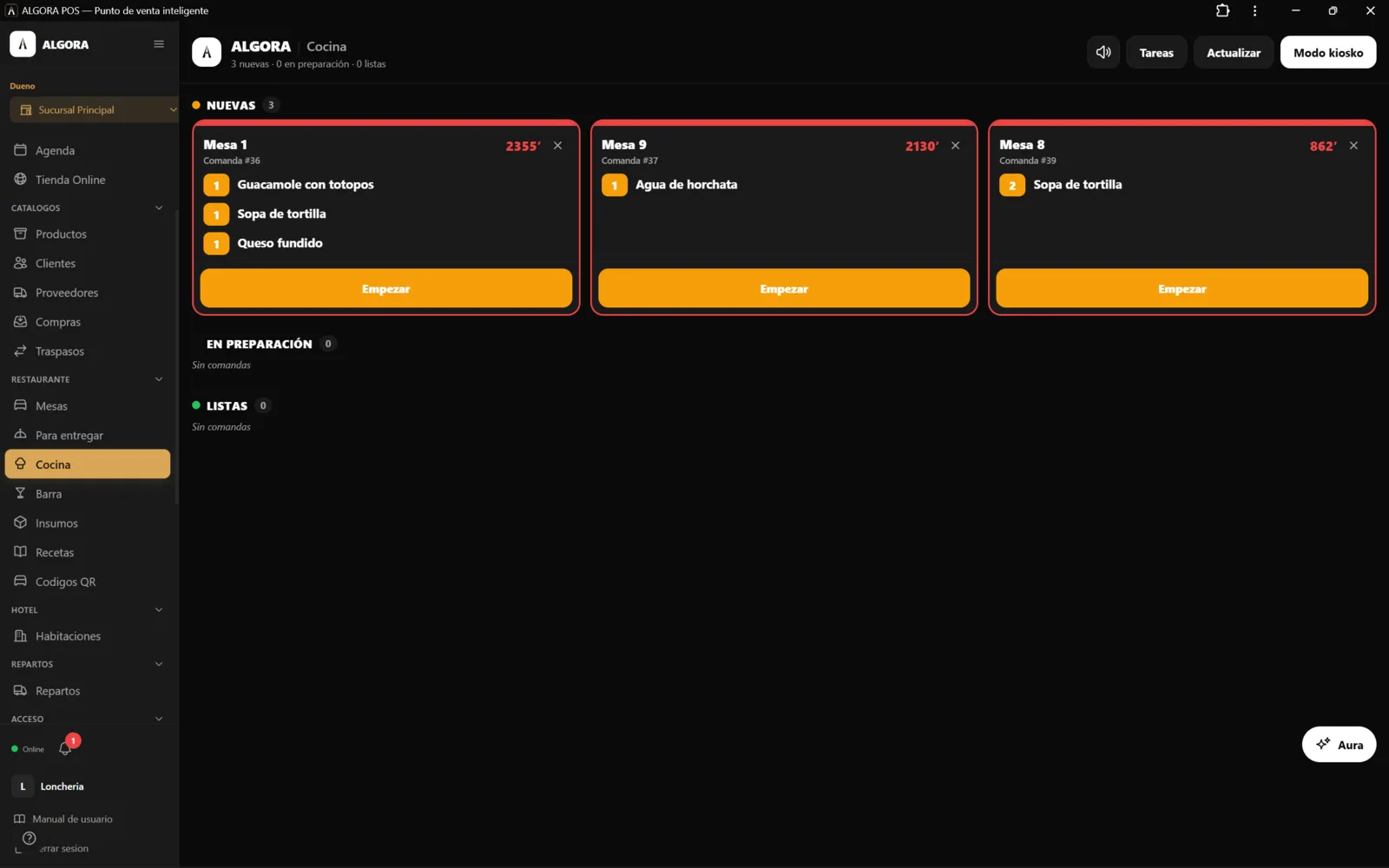
| Cocina / Barra | Pantalla de preparación (KDS) con columnas Nuevas / En preparación / Listas. |
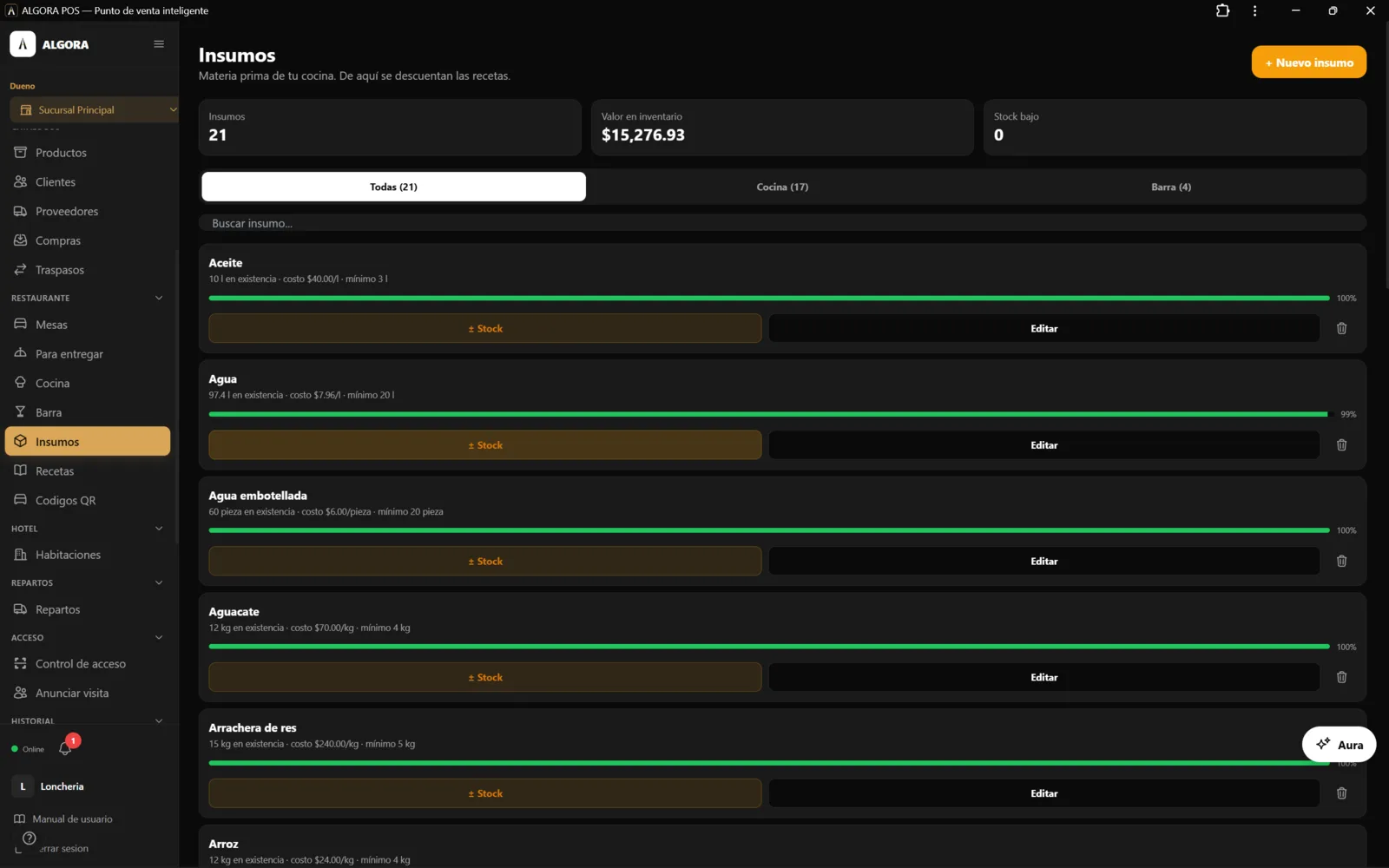
| Insumos | Materia prima (kg, g, l, ml, piezas): stock, mínimo, costo y área. |
| Recetas | Relaciona cada producto con sus insumos para descontarlos solos. |
3.Preparar el salón, insumos y recetas
Arma el salón
En Mesas → “Editar salón”: “+ Mesa”, “+ Zona”, elige forma (Redonda / Cuadrada / Rectang. / Barra) y Lugares (asientos); arrastra y redimensiona. Pulsa “Listo”.
Carga insumos
En Insumos da de alta materia prima con unidad, stock, mínimo, costo y área (cocina/barra).
Define recetas
En Recetas vincula cada producto con sus insumos y cantidades. Así el consumo se descuenta solo y cada platillo se rutea a Cocina o Barra según su área.
4.Abrir mesa y tomar la comanda
Abre la mesa
En Mesas toca una mesa libre para abrir la Cuenta de mesa (si ya tenía cuenta, la retoma).
Agrega platillos
Búscalos o filtra por categoría y tócalos. Ajusta cantidad con −/+ y agrega notas por platillo (Sin cebolla, Término medio, Para llevar, etc.).
Manda a preparación
Pulsa “Mandar N a preparación”. Los platillos pasan a “Enviado/servido” con su número de comanda y llegan a Cocina o Barra.
El botón “Cuenta” imprime la precuenta (marcada “NO ES COMPROBANTE DE PAGO”) para llevarla a la mesa sin cobrar.
5.Cocina y barra (KDS)
En Cocina o Barra, cada comanda empieza con “Empezar” (pasa a preparación) y luego “Lista para entregar”. Suena una alerta al entrar una comanda nueva; el tiempo se pone ámbar a los 8 min y rojo a los 15. El mesero la ve en el banner “Listos para entregar” de Mesas o en Para entregar y pulsa “Entregado”.
6.Cobrar (incluido cobro dividido)
Si no hay caja abierta en el equipo, no se puede cobrar (“No hay caja abierta en este equipo”).
Pulsa “Cobrar $…”
Opcional antes: “+ Asignar cliente (monedero de lealtad)”.
Elige el modo
Todo (total + propina), Partes iguales (elige número de personas; al pagar la última se cierra la cuenta) o Por productos (selecciona qué unidades cobrar ahora; el resto queda pendiente).
Método de pago
Efectivo (calcula el cambio y “Cobrar y abrir cajón”), Tarjeta, QR o Transferencia.
Si cierras el cobro a medias, el progreso se guarda y solo podrás cobrar lo pendiente (no se recobra lo ya pagado).
7.Mover, unir y separar mesas
En una mesa ocupada, el menú de tres puntos ofrece “Mover a otra mesa”, “Unir con otra mesa”, “Separar esta mesa del grupo” y “Liberar mesa/grupo (cancelar cuenta)”. Cancelar o liberar una cuenta requiere autorización de encargado/dueño. Las mesas unidas se ven en azul con la etiqueta “Unida”.
8.Reservas de mesa con QR
Actívalas
En Configuración, toggle “Reservas de mesa en línea” (requiere add-on y mesas creadas). Define horario, “Última reserva”, duración, “Máx. personas” y si “Pedir anticipo para reservar”.
El cliente reserva
Desde la tienda en línea, botón “Reservar mesa”. El sistema asigna una mesa libre sin riesgo de doble reserva.
Aviso y agenda
Llega una notificación de “Reservación” y la reserva entra a la Agenda. Al cliente se le manda correo de confirmación.
Si el negocio tiene guardia/recepción, la reserva incluye un pase con QR. Al escanearlo en Control de acceso se marca la llegada y se avisa a los meseros que llegó la mesa para N personas.
9.Kioscos
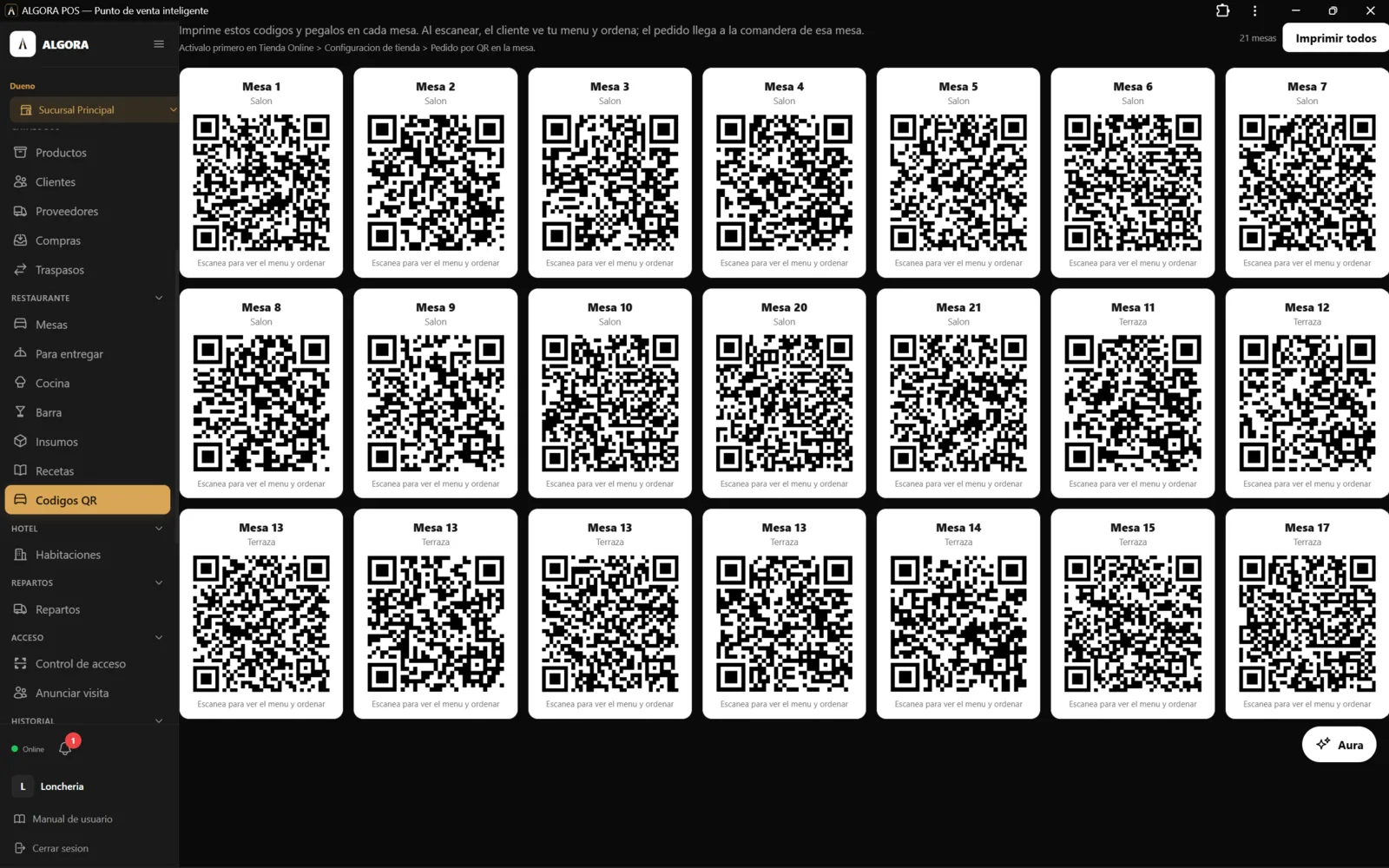
Abre /kiosko en una tableta o pantalla, inicia sesión una vez y elige el modo: Cocina, Barra, Órdenes listas (pantalla de cara al cliente “Pedidos listos”) o Salón (tablero de mesas para el encargado). Activa pantalla completa; mantienen la pantalla encendida.
10.Roles
| Rol | Qué ve / puede |
|---|---|
| Mesero | Mesas y Para entregar. Abre cuentas, toma comandas y cobra. No ve Cocina/Barra. Cancelar/liberar cuenta requiere autorización. |
| Cocina | Solo Cocina y Recetas (sin costos). Empieza y marca listas las comandas de su estación. |
| Barra | Solo Barra y Recetas (sin costos). |
| Encargado | Todo lo del mesero más Cocina, Barra, Insumos, Recetas (con costos), Editor del salón y autorizar cancelaciones. |
| Dueño / Admin | Todo, incluida la activación del add-on y la configuración de reservas. |
11.Solución de problemas
| Situación | Qué hacer |
|---|---|
| “No hay caja abierta en este equipo”. | Abre una caja antes de cobrar. |
| No imprime la precuenta/ticket. | Permite las ventanas emergentes en el navegador. |
| El mesero no ve Cocina/Barra. | Es intencional: el mesero usa “Para entregar”. |
| No aparece la sección Restaurante. | El add-on no está activo (o el plan es Lite). El dueño lo activa. |
| Las reservas no están disponibles. | Requieren add-on activo, el toggle encendido y al menos una mesa creada. |
| Cancelar/liberar cuenta pide autorización. | Necesita encargado o dueño; el mesero solo no puede. |