
Contenido
1.Qué puede hacer WhatsApp en ALGORA
ALGORA usa WhatsApp de tres maneras, todas desde el mismo sistema:
- Alertas y confirmaciones automáticas: confirmaciones de cita o reservación, recordatorios y avisos de pedido salen solos.
- Agente de IA: contesta 24 horas con la información real de tu negocio (catálogo, menú, servicios, horarios), resuelve dudas y —si lo activas— agenda citas y cobra el anticipo con un enlace.
- Campañas de publicidad: mandas promociones con imagen a toda tu base de clientes usando plantillas aprobadas por Meta.
Si aún no conectas tu número, los mensajes salen del número central de ALGORA (funciona igual, pero el cliente no ve tu nombre). Al conectar tu propio número, todo sale a nombre de tu negocio y puedes crear tus propias plantillas de publicidad. Recomendado: conecta tu número.
2.Requisitos antes de empezar
- Cuenta ALGORA activa con el add-on del agente de WhatsApp. Si no lo tienes, actívalo en Suscripción.
- Un número de teléfono dedicado que no esté ya registrado en la app de WhatsApp o WhatsApp Business.
- Poder recibir un SMS o llamada en ese número para verificarlo con Meta.
- Una cuenta de Facebook (del dueño) para autorizar la conexión. No necesitas saber usar el Administrador de Facebook.
- Tu catálogo / menú / servicios cargados en ALGORA.
- Para agendar citas con el agente: servicios y horarios configurados en la Agenda.
Si el número ya está en uso en la app de WhatsApp del celular, primero bórralo de esa app antes de conectarlo a ALGORA. Un número solo puede vivir en un lugar a la vez.
3.Conectar el WhatsApp de tu negocio
Se hace una sola vez desde Ajustes → WhatsApp del negocio, con el asistente oficial de Meta.
Entra a Ajustes
Abre ALGORA como dueño y busca la tarjeta “WhatsApp del negocio”.
“Conectar WhatsApp”
Se abre la ventana de Meta; inicia sesión con Facebook.
Elige o crea tu WhatsApp Business
Meta pide el nombre del negocio; si no tienes cuenta, se crea ahí.
Verifica tu número
Escribe el número y confirma el código que llega por SMS o llamada.
Termina
La ventana se cierra y ALGORA muestra tu WhatsApp como “Conectado”.
La conexión directa se habilita cuando Meta aprueba la integración. Mientras, tus mensajes salen del número de ALGORA. Para desconectar, usa “Desconectar” en la misma tarjeta.
4.El Agente de IA: configurarlo y probarlo
Está en Ajustes → Agente de IA (WhatsApp). Contesta solo cuando está activado y nunca inventa precios: los toma de tu catálogo.
| Campo | Para qué sirve | Ejemplo |
|---|---|---|
| Tono / estilo | Cómo habla con tus clientes. | “Amable, informal, tutea, emojis con moderación.” |
| Horario de atención | Para responder coherente con tus horas. | “Lun–Sáb 9:00 a 20:00; Dom cerrado.” |
| Información adicional | Promos, envíos, pagos, ubicación, preguntas frecuentes. | “Envío gratis desde $500. Aceptamos tarjeta y transferencia.” |
| Permitir agendar citas | Deja que cree citas en tu agenda (requiere servicios y horarios). | Casilla activada. |
Configura
Define tono, horario e información; activa “Permitir agendar citas” si das servicios.
Pruébalo
Usa el Probador: escribe como cliente. Prueba tus cambios aunque no los guardes.
Guarda
“Guardar cambios”. Ajusta hasta que responda como quieres.
Actívalo
“Activar”: responde solo a los mensajes que lleguen a tu WhatsApp, 24/7. Se apaga con “Apagar”.
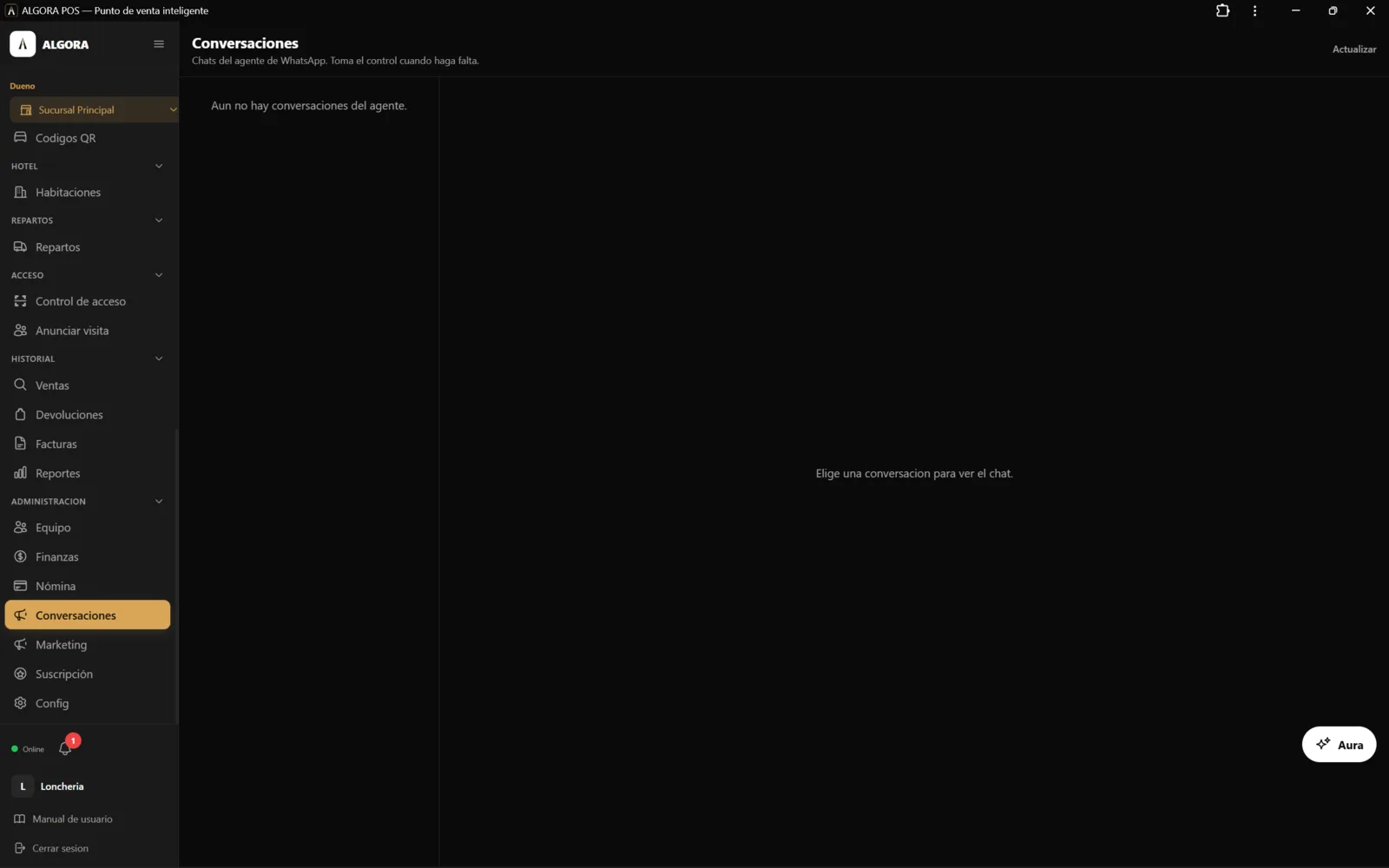
5.Campañas de publicidad (plantillas de Meta)
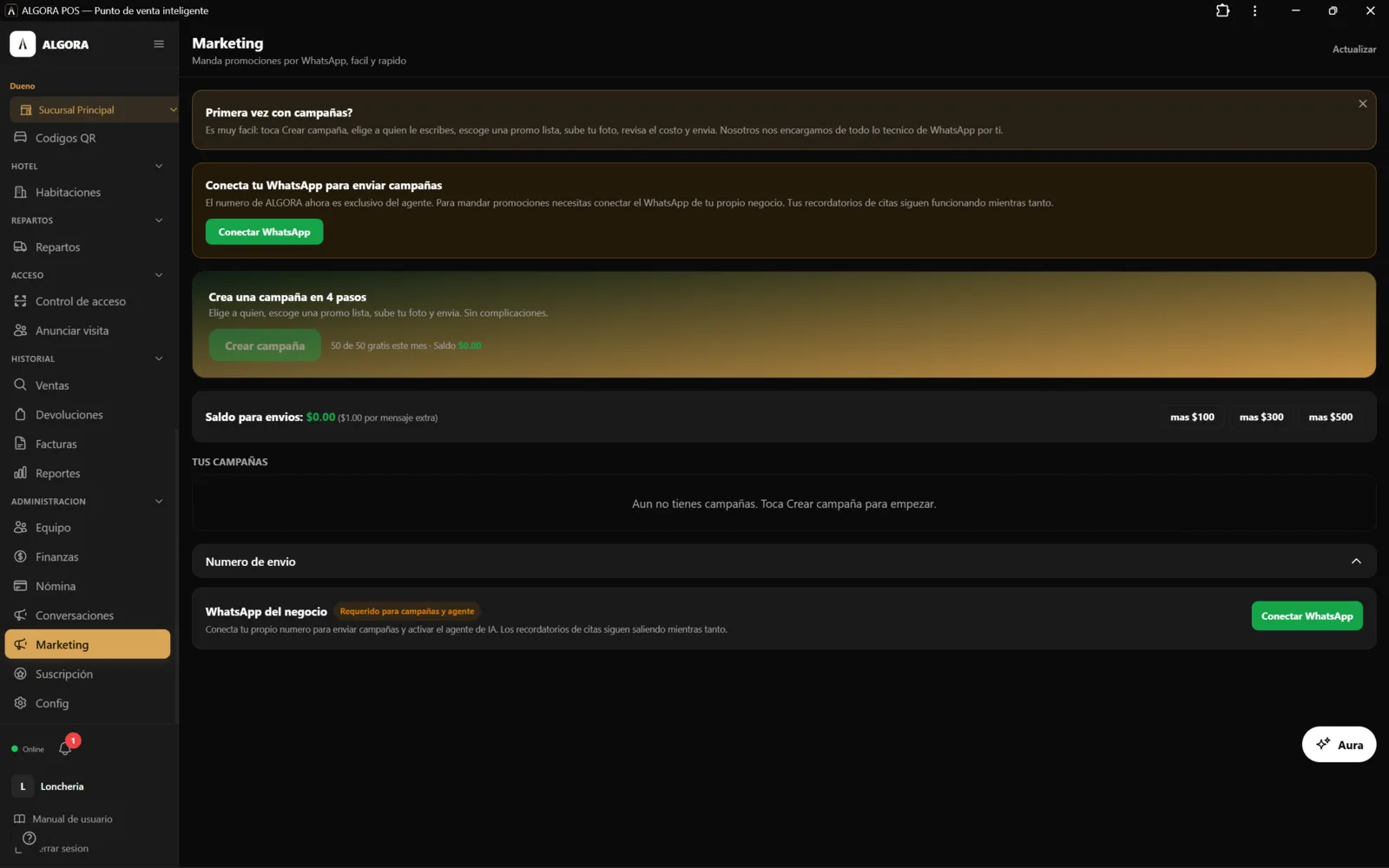
Se arman en Marketing. Meta exige plantillas aprobadas; ALGORA te deja crearlas sin entrar a Facebook.
Crear una plantilla
Marketing → Plantillas de publicidad
Requiere tu número propio conectado.
“Crear plantilla de publicidad”
Nombre, texto del mensaje y, opcional, imagen de encabezado.
Envíala a aprobación
Meta la revisa (minutos a horas). Actualiza hasta que diga Aprobada.
Enviar una campaña
Elige el segmento
Tus clientes ya están en la base (compras, citas, reservas).
Selecciona la plantilla aprobada
Si lleva imagen, súbela: al cliente le llega la foto, no un enlace.
Envía o programa
De inmediato o a una fecha/hora.
6.Roles: quién hace qué
| Rol | Qué puede |
|---|---|
| Dueño | Conectar/desconectar el número, configurar el agente, crear plantillas y enviar campañas. |
| Encargado | Enviar campañas y usar plantillas aprobadas; dar seguimiento a conversaciones. |
| Empleado | Atiende a los clientes que el agente ya filtró y agendó. No configura el agente. |
7.Buenas prácticas y reglas de Meta
- Calidad del número: envía a tu base real; evita mandar a quien no te conoce.
- No spam: promociones con valor y frecuencia razonable.
- Plantillas honestas: Meta rechaza textos engañosos.
- El agente primero: deja que conteste lo repetitivo; entra tú para el trato humano.
8.Solución de problemas
| Problema | Qué hacer |
|---|---|
| “Conectar WhatsApp” está gris. | La conexión directa aún no está habilitada. Mientras, usas el número de ALGORA. |
| “Conexión cancelada o incompleta”. | Vuelve a intentar y completa todos los pasos de Meta. |
| El número ya está en uso. | Bórralo de la app de WhatsApp del celular y reconéctalo. |
| El agente responde mal. | Mejora la “Información adicional” y el catálogo; vuelve a probar. |
| El agente no agenda. | Activa “Permitir agendar citas” y ten servicios y horarios configurados. |
| Plantilla rechazada. | Ajusta el texto (sin exageraciones) y reenvíala. |
9.Preguntas frecuentes
¿Necesito saber usar el Administrador de Facebook?
No. Todo se hace desde ALGORA; el asistente de Meta te guía.
¿El agente inventa precios?
No. Toma los precios de tu catálogo real y usa la info que le diste.
¿Puedo probarlo sin arriesgarme con clientes?
Sí, con el Probador dentro de Ajustes, sin mandar nada por WhatsApp.
¿Las campañas tienen costo?
Sí, Meta cobra por mensaje de marketing.