
Contenido
- Activar el módulo
- Pantallas y para quién son
- Preparar el salón, insumos y recetas
- Abrir mesa y tomar la comanda
- Cocina y barra (KDS)
- Cobrar (incluido cobro dividido)
- Mover, unir y separar mesas
- Menú QR en la mesa
- Llamar al mesero, Mi cuenta y pago desde la mesa
- Combos, etiquetas, sugerencias, horarios y agotado
- Pedidos en línea y avisos por WhatsApp
- Reseñas y ticket digital
- Reportes, clientes y asesor semanal
- Reservas de mesa con QR
- Kioscos
- Roles
- Solución de problemas
1.Activar el módulo
Con POS Completo es un add-on ($549/mes, 7 días gratis). Solo el dueño lo activa: al entrar a una pantalla de restaurante sin el add-on aparece “Módulo Restaurante” con “Activar · 7 días gratis”. Una vez activo, aparece la sección “Restaurante” en el menú. También viene incluido en ALGORA POS + Restaurante ($1,049/mes) y en la Suite Restaurante ($1,649/mes).
Restaurante Lite ($799/mes)
Para restaurantes pequeños que solo necesitan atender mesas. Incluye todo POS Lite más la pantalla Mesas: abrir y unir cuentas, registrar comensales, dividir la cuenta, cobrar por comensal y liberar la mesa. Se contrata en Mi suscripción → “Contratar Restaurante Lite”.
| Incluye | No incluye (está en POS + Restaurante) |
|---|---|
| Mesas y salón, cuentas abiertas, unir/separar mesas, comensales, dividir y cobrar. | Cocina y Barra (KDS), Para entregar, menú QR en mesa, Insumos y Recetas. Tampoco lo que POS Lite no trae: reportes, finanzas, nómina, equipo y Aura. |
En Restaurante Lite el botón de la cuenta dice “Guardar en la cuenta” en lugar de “Mandar a preparación”: los productos quedan en la cuenta de la mesa, sin pasar por cocina. Para subir, elige ALGORA POS + Restaurante en Mi suscripción: conservas tus mesas, cuentas y ventas, y el plan anterior se cancela solo para no cobrarte doble.
2.Pantallas y para quién son
| Pantalla | Para qué sirve |
|---|---|
| Mesas | Plano del salón por zonas. Toca una mesa para abrir/retomar su cuenta. Muestra Libres / Ocupadas / En cuentas y el banner “Listos para entregar”. |
| Para entregar | Vista del mesero: comandas ya listas de cualquier estación, para marcarlas entregadas. |
| Cocina / Barra | Pantalla de preparación (KDS) con columnas Nuevas / En preparación / Listas. |
| Insumos | Materia prima (kg, g, l, ml, piezas): stock, mínimo, costo y área. |
| Recetas | Relaciona cada producto con sus insumos para descontarlos solos. |
| Códigos QR | Imprime el QR de cada mesa y define horarios del menú por categoría. |
| Reseñas (en Operatividad) | Opiniones de tus clientes, las que fueron a Google y las negativas por atender. |
3.Preparar el salón, insumos y recetas
Arma el salón
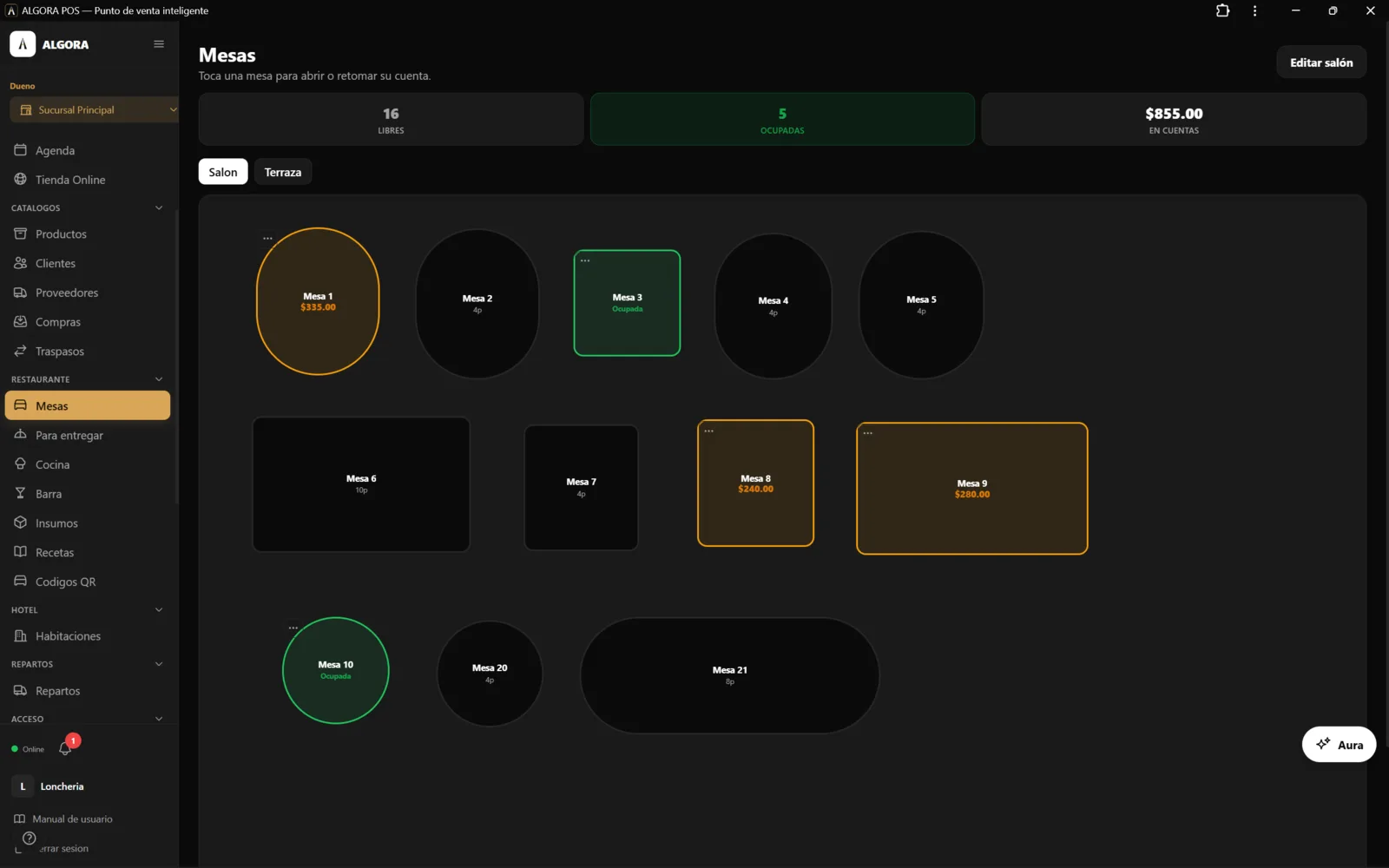
En Mesas → “Editar salón”: “+ Mesa”, “+ Zona”, elige forma (Redonda / Cuadrada / Rectang. / Barra) y Lugares (asientos); arrastra y redimensiona. Pulsa “Listo”.
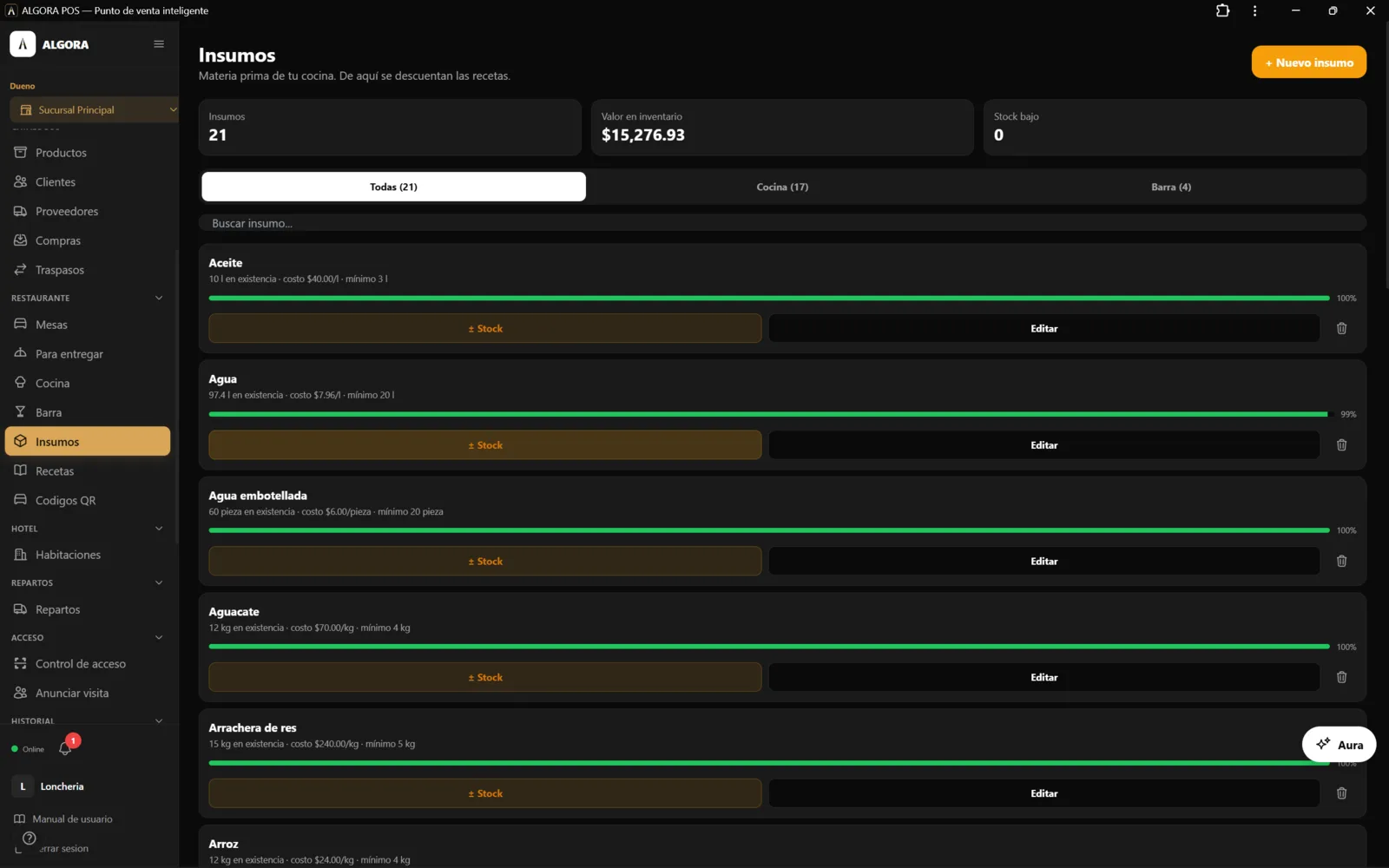
Carga insumos
En Insumos da de alta materia prima con unidad, stock, mínimo, costo y área (cocina/barra).
Define recetas
En Recetas vincula cada producto con sus insumos y cantidades. Así el consumo se descuenta solo y cada platillo se rutea a Cocina o Barra según su área.
4.Abrir mesa y tomar la comanda
Abre la mesa
En Mesas toca una mesa libre para abrir la Cuenta de mesa (si ya tenía cuenta, la retoma).
Agrega platillos
Búscalos o filtra por categoría y tócalos. Ajusta cantidad con −/+ y agrega notas por platillo (Sin cebolla, Término medio, Para llevar, etc.).
Manda a preparación
Pulsa “Mandar N a preparación”. Los platillos pasan a “Enviado/servido” con su número de comanda y llegan a Cocina o Barra.
El botón “Cuenta” imprime la precuenta (marcada “NO ES COMPROBANTE DE PAGO”) para llevarla a la mesa sin cobrar.
5.Cocina y barra (KDS)
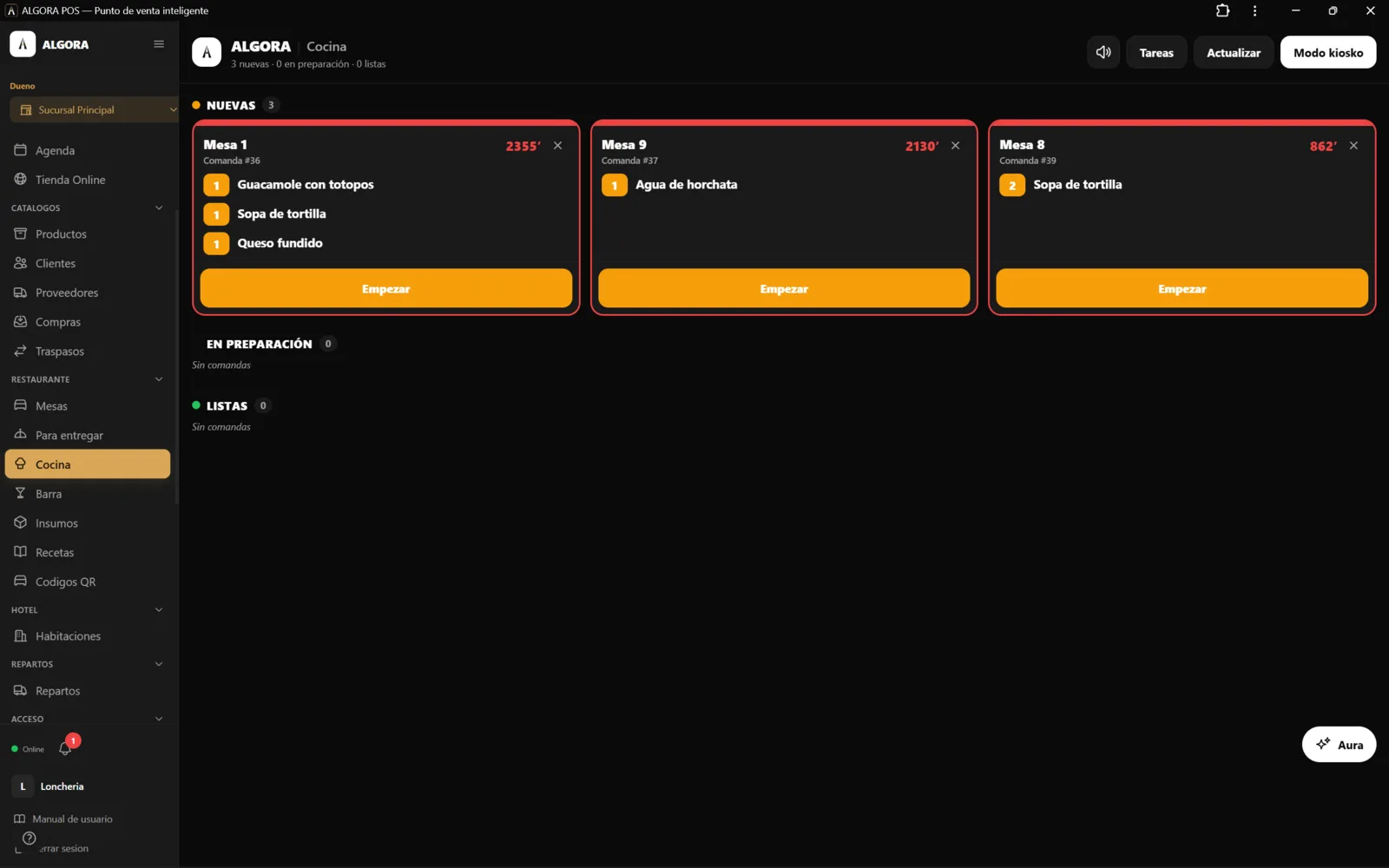
En Cocina o Barra, cada comanda empieza con “Empezar” (pasa a preparación) y luego “Lista para entregar”. Suena una alerta al entrar una comanda nueva. El color usa el tiempo de preparación de cada platillo: se pone ámbar cuando ya pasó su tiempo y rojo cuando lleva 1.5 veces ese tiempo (si no capturaste el tiempo, se usan 8 y 15 minutos). El mesero la ve en el banner “Listos para entregar” de Mesas o en Para entregar y pulsa “Entregado”.
- Agotado en un toque: cada platillo de una comanda tiene el botón “Agotado”. Al confirmarlo (“Marcar agotado”) deja de poderse pedir hoy por el menú QR y la tienda en línea. Al día siguiente vuelve solo.
- Pedidos en línea: los pedidos pagados de la tienda en línea llegan solos, cada platillo a su estación (Cocina o Barra) según su receta. La tarjeta dice ENVÍO o RECOGER, con número de pedido y cliente.
- Combos: se ven desglosados; cada platillo del combo va a su estación.
6.Cobrar (incluido cobro dividido)
Si no hay caja abierta en el equipo, no se puede cobrar (“No hay caja abierta en este equipo”).
Pulsa “Cobrar $…”
Opcional antes: “+ Asignar cliente (monedero de lealtad)”.
Elige el modo
Todo (total + propina), Partes iguales (elige número de personas; al pagar la última se cierra la cuenta), Por productos (selecciona qué unidades cobrar ahora; el resto queda pendiente), Por monto (abonos libres hasta saldar) o Por comensal (ver abajo).
Método de pago
Efectivo (calcula el cambio y “Cobrar y abrir cajón”), Tarjeta o Transferencia. Si pagan con dos métodos, usa “Combinar pagos”: escribes cuánto va con cada uno y el último renglón toma lo que falta.
Si cierras el cobro a medias, el progreso se guarda en la nube y solo podrás cobrar lo pendiente (no se recobra lo ya pagado). Otra tableta ve el mismo avance.
Cobro por comensal y cuenta compartida
Captura por comensal
Al agregar productos, en “Agregar a:” elige el comensal (C1, C2…) o Compartido. Con “+” creas un comensal nuevo.
Cobra a cada comensal
En Cobrar → Por comensal elige quién paga. Paga sus productos y, si quiere, su parte de lo compartido (casilla “Incluir su parte de lo compartido”). Al pagar sale de la mesa y queda en Pagados; si vuelve a pedir, se le crea un comensal nuevo.
Cobra lo compartido
Lo compartido es una cuenta aparte: se cobra Completo, Por monto, Por producto o con “Repartir en partes iguales entre” los comensales que elijas.
Monedero y cupones
Cada comensal puede escanear su tarjeta de monedero o usar un cupón con “+ Tarjeta de monedero o cupón”.
El botón “Cuenta” imprime la cuenta de toda la mesa, de un comensal o solo de lo compartido. Cada ticket desglosa producto por producto lo que se está pagando.
7.Mover, unir y separar mesas
En una mesa ocupada, el menú de tres puntos ofrece “Mover a otra mesa”, “Unir con otra mesa”, “Separar esta mesa del grupo” y “Liberar mesa/grupo (cancelar cuenta)”. Cancelar o liberar una cuenta requiere autorización de encargado/dueño. Las mesas unidas se ven en azul con la etiqueta “Unida”.
8.Menú QR en la mesa
El cliente escanea el QR de su mesa, ve tu menú con fotos y manda el pedido directo a cocina. Disponible en POS + Restaurante y Suite Restaurante (no en Restaurante Lite).
Actívalo
En Tienda Online → Configuración de tienda prende “Pedido por QR en la mesa”. Si quieres revisar cada pedido antes de cocina, prende “El mesero confirma antes de ir a cocina”.
Elige cómo se cobra
Cobro: “Se carga a la cuenta de la mesa (paga con el mesero)”, “Paga en línea al ordenar (requiere Stripe)” o “El cliente elige”.
Imprime los códigos
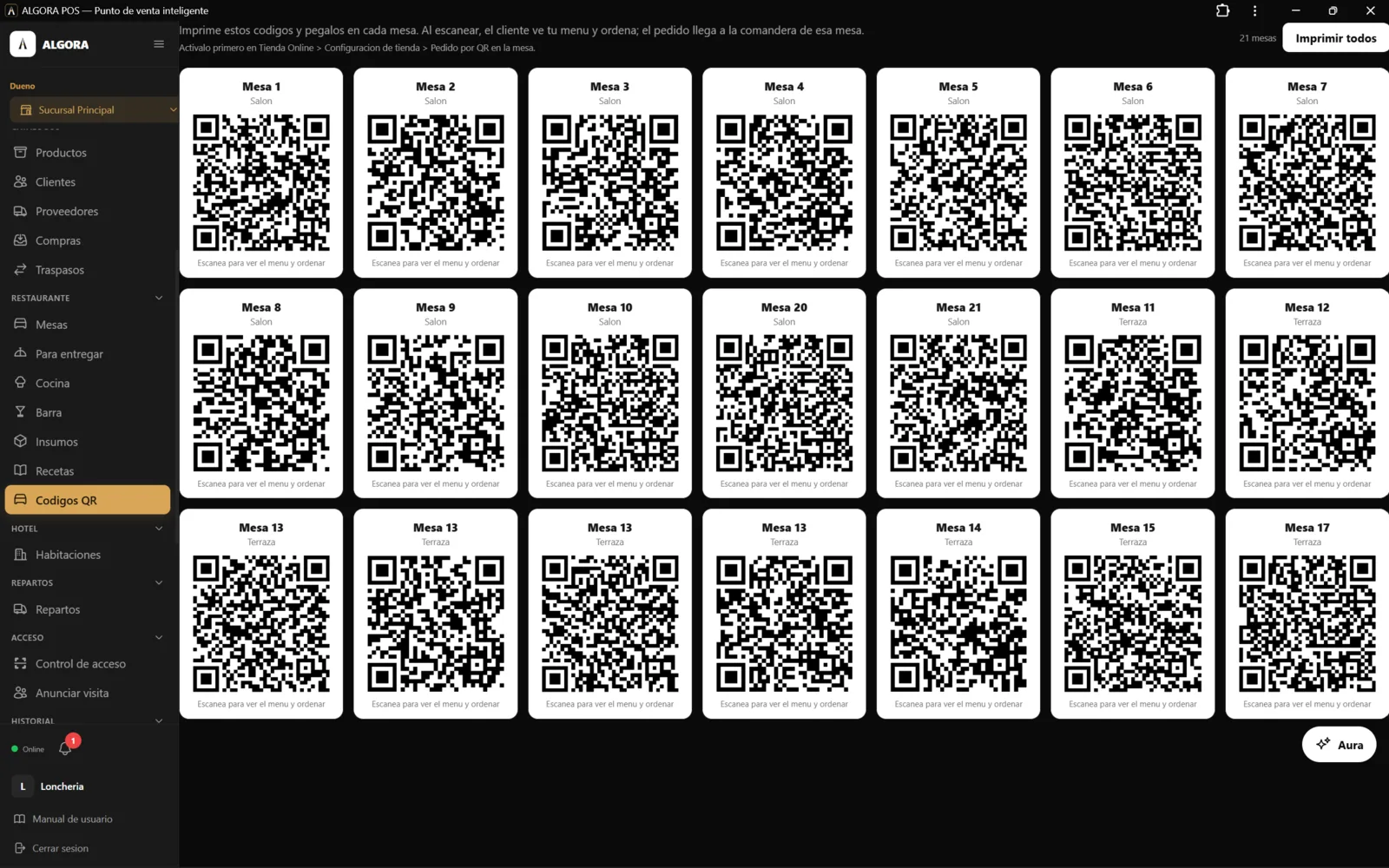
En Restaurante → Códigos QR toca “Imprimir todos” y pon cada uno en su mesa.
Lo que ve el cliente
- Tu menú por categorías, con fotos, etiquetas (Nuevo, Picante, Vegetariano, Sin gluten, Recomendación del chef, Más pedido) y filtro por etiqueta.
- Notas por platillo para cocina (“sin cebolla, término medio...”).
- “¿Lo acompañas con...?”: al agregar un platillo le sugerimos una bebida o postre con un toque.
- “Listo en ~X min”: tiempo estimado con el tiempo de preparación de los platillos y la carga de cocina en ese momento.
- “Código de descuento”: acepta los mismos cupones de tu tienda en línea.
- “Tu WhatsApp para avisarte (opcional)”: le avisamos cuando su pedido va a la mesa, y queda registrado en tus Clientes.
- Seguimiento en vivo: al enviar ve su pedido pasar por Recibido → Preparando → Listo (“Va en camino a tu mesa”). La pantalla se actualiza sola y tiene “Seguir pidiendo”.
9.Llamar al mesero, Mi cuenta y pago desde la mesa
Desde el mismo QR el cliente tiene dos botones:
- “Llamar al mesero”: a todo el salón le llega el aviso “Mesa 4 llama al mesero”, con sonido. El cliente ve “Tu mesero ya viene”.
- “Mi cuenta”: ve todo lo que lleva la mesa (incluido lo que capturó el mesero), lo ya pagado y lo que falta. Puede tocar “Prefiero pagar con el mesero” (avisa que la mesa pide la cuenta) o pagar con tarjeta.
Pago con tarjeta desde la mesa
Prende “El cliente puede pagar su cuenta desde el QR” en Tienda Online → Configuración de tienda (requiere tus pagos en línea con Stripe activos en esa pantalla). El cliente paga Todo o Solo mi parte, puede dividir entre 2 a 6 personas o escribir un monto, y agregar propina (10%, 15% o 20%). Te llega el aviso “Mesa 4 pagó $X en línea” y el pago se descuenta de la cuenta de la mesa.
Aviso en el plano de Mesas
Cuando una mesa llama al mesero o pide la cuenta, cualquier mesero lo ve en Mesas:
- La mesa se pinta con un borde rojo que parpadea y la etiqueta Mesero o Cuenta.
- Arriba aparece “Mesas que requieren atención” con la mesa, el nombre del cliente y hace cuántos minutos llamó.
- Quien va a atenderla toca “Atender” (o la etiqueta roja de la mesa) y el aviso se apaga en todas las pantallas.
- Durante 10 minutos se ve quién la atendió (“Mesa 4: atendida por Ana hace 2 min”), así nadie va dos veces.
10.Combos, etiquetas, sugerencias, horarios y agotado
Todo se configura en el editor de productos (Catálogo → Productos, crear o editar).
Combos
Crea el producto del combo
Por ejemplo “Combo Pareja”, con su precio.
Márcalo como combo
En “Opciones (aderezos, extras)” marca “Es un combo”.
Agrega las elecciones
Un grupo por cada elección (ej. “Plato fuerte”, elige 1; “Bebidas”, elige 2) y en cada opción escoge el platillo en “Platillo del combo...”.
El cliente ve “Ahorras $X”. En cocina y barra el combo sale desglosado y cada platillo descuenta los insumos de su receta.
Menú del restaurante (en el mismo editor)
| Campo | Para qué sirve |
|---|---|
| Agotado hoy | Lo quita del QR y la tienda por el resto del día. |
| Etiquetas | Nuevo, Picante, Vegetariano, Sin gluten, Recomendación del chef. “Más pedido” se pone sola con las ventas de los últimos 30 días. |
| Tiempo de preparación | Minutos del platillo: se usa para “Listo en ~X min” y para los colores de la pantalla de cocina. |
| Sugerir con (hasta 3) | Qué ofrecer al agregar este platillo. En “Automático” sugiere tus bebidas y postres más vendidos. |
| Solo se vende en un horario | Para desayunos, comida corrida, etc. Fuera de horario se oculta o se ve “Disponible desde las 7:00”. |
Horarios por categoría
En Restaurante → Códigos QR, tarjeta “Horarios del menú por categoría”: elige horas y días para una categoría completa (ej. Desayunos de 7:00 a 12:00). Sin días marcados aplica todos los días. Marca “Ocultar fuera de horario” si no quieres que se vea.
11.Pedidos en línea y avisos por WhatsApp
- El seguimiento del pedido en línea incluye el paso Preparando (“La cocina está preparando tu pedido”) además de Confirmado, En camino o Listo para recoger, y Entregado.
- El cliente puede poner una nota por platillo y ve el tiempo estimado.
- Con tu WhatsApp conectado, el teléfono es obligatorio también para pedidos para recoger, para poder avisarle.
| Mensaje al cliente | Cuándo sale |
|---|---|
| Pedido confirmado | Al aceptar o pagarse un pedido en línea, y al confirmarse un pedido del QR. |
| Pedido listo | Cuando el pedido en línea está listo para recoger. |
| Va en camino a tu mesa | Cuando cocina termina un pedido del QR. |
| Encuesta de la visita | Después de la visita, si activaste el envío automático en Reseñas. |
Los mensajes a tus clientes salen siempre de tu propio WhatsApp, nunca del número de ALGORA. Conéctalo en Marketing → Conectar WhatsApp; puedes seguir usándolo en tu celular (ver el manual de WhatsApp). Sin WhatsApp conectado no se mandan y el cliente usa el enlace en pantalla.
12.Reseñas y ticket digital
Después de cada visita el cliente califica en 10 segundos: si le fue bien lo invitamos a tu ficha de Google Maps; si le fue mal te avisamos a ti primero. Se activa en Operatividad → Reseñas → Configuración pegando tu enlace de Google. Los pasos completos están en el manual de Reseñas.
Ticket digital: con las reseñas activas, el ticket impreso trae el QR “Califícanos en 10 segundos”. Al escanearlo, el cliente ve su ticket en el celular (logo, productos, total; si la cuenta se dividió, lo que pagó esa persona), lo descarga en PDF y califica. También se manda con el botón “WhatsApp” al terminar la venta.
13.Reportes, clientes y asesor semanal
Reportes del restaurante
En Historial → Reportes, tarjeta “Restaurante” (7, 30 o 90 días):
- Food cost: cuánto te cuesta en insumos lo que vendes (verde hasta 32%, ámbar hasta 38%, rojo arriba). Necesita tus recetas.
- Horas pico: mapa de calor por día y hora, por ingreso o por tickets.
- Ventas por canal: mostrador, mesa, menú QR, en línea para recoger y a domicilio.
- Platillos con peor margen según su receta, para ajustar precio o porción.
Clientes
En Catálogos → Clientes cada cliente muestra sus visitas, gasto, última visita y calificación. Filtros Frecuentes (3 o más visitas en 45 días) y Por recuperar (venían y llevan más de 45 días sin volver: mándales una promoción desde Marketing).
Tu asesor esta semana
Cada lunes a las 8:00 ALGORA analiza tu semana y te da 3 consejos en la tarjeta “Tu asesor esta semana” del Inicio: ventas contra la semana anterior, tickets, food cost y opiniones por atender. Cada consejo tiene un botón para actuar (“Crear campaña”, “Crear cupón”, “Revisar recetas”, “Ver personal”). También llega por correo y, con tu WhatsApp conectado, un aviso corto. “Generar ahora” lo hace al momento (usa 1 de tus consultas mensuales de Aura). Requiere POS Completo.
14.Reservas de mesa con QR
Actívalas
En Tienda Online → Configuración de tienda, toggle “Reservas de mesa en línea” (requiere add-on y mesas creadas). Define Abre, “Última reserva”, duración, cada cuántos minutos, “Máx. personas” y si “Pedir anticipo para reservar” (requiere Stripe).
El cliente reserva
Desde la tienda en línea, botón “Reservar mesa”. El sistema asigna una mesa libre sin riesgo de doble reserva.
Aviso y agenda
Llega una notificación de “Reservación” y la reserva entra a la Agenda. Al cliente se le manda correo de confirmación.
Si el negocio tiene guardia/recepción, la reserva incluye un pase con QR. Al escanearlo en Control de acceso se marca la llegada y se avisa a los meseros que llegó la mesa para N personas.
15.Kioscos
Abre /kiosko en una tableta o pantalla, inicia sesión una vez y elige el modo: Cocina, Barra, Órdenes listas (pantalla de cara al cliente “Pedidos listos”) o Salón (tablero de mesas para el encargado). Activa pantalla completa; mantienen la pantalla encendida.
16.Roles
| Rol | Qué ve / puede |
|---|---|
| Mesero | Mesas y Para entregar. Abre cuentas, toma comandas, cobra y atiende los llamados de las mesas (“Atender”). No ve Cocina/Barra. Cancelar/liberar cuenta requiere autorización. |
| Cocina | Solo Cocina y Recetas (sin costos). Empieza y marca listas las comandas de su estación, y marca platillos como agotados. |
| Barra | Solo Barra y Recetas (sin costos). |
| Encargado | Todo lo del mesero más Cocina, Barra, Insumos, Recetas (con costos), Editor del salón y autorizar cancelaciones. |
| Dueño / Admin | Todo, incluida la activación del add-on y la configuración de reservas, del menú QR y de reseñas. |
17.Solución de problemas
| Situación | Qué hacer |
|---|---|
| “No hay caja abierta en este equipo”. | Abre una caja antes de cobrar. |
| No imprime la precuenta/ticket. | Permite las ventanas emergentes en el navegador. |
| El mesero no ve Cocina/Barra. | Es intencional: el mesero usa “Para entregar”. |
| No aparece la sección Restaurante. | El add-on no está activo (o el plan es Lite). El dueño lo activa. |
| Las reservas no están disponibles. | Requieren add-on activo, el toggle encendido y al menos una mesa creada. |
| Cancelar/liberar cuenta pide autorización. | Necesita encargado o dueño; el mesero solo no puede. |
| El QR dice que el pedido por QR no está activo. | Prende “Pedido por QR en la mesa” en Tienda Online → Configuración de tienda. En Restaurante Lite el menú QR no está incluido. |
| No sale el pago con tarjeta en “Mi cuenta”. | Prende “El cliente puede pagar su cuenta desde el QR” y activa tus pagos en línea con Stripe. |
| Una mesa sigue en rojo. | Alguien debe tocar “Atender”. Los llamados de más de 3 horas se ocultan solos. |
| No llegan los WhatsApp de “pedido listo”. | Conecta tu WhatsApp en Marketing y revisa que el cliente haya dejado su teléfono. |
| El food cost dice “Captura recetas para medirlo”. | Captura las recetas de tus platillos en Recetas. |