
Contenido
1.Activar el módulo
Add-on (por defecto $549/mes, 7 días gratis). Solo el dueño/administrador lo activa (paywall “Módulo Hotel” o Mi suscripción). La sección “Hotel” con la entrada “Habitaciones” está siempre visible; si no está activo, al entrar se muestra la activación.
2.Pantallas principales
- Habitaciones: mapa por piso con contadores Libre / Ocupada / Limpieza / Mantenimiento. Botones (encargado): Tipos, Check-out, Editar plano y + Nueva habitación.
- Cuenta · Habitación N: el folio de la habitación (cargos y cobro).
- Tipos de habitación: plantillas de tarifas y generación en lote.
- Reserva tu habitación: página pública de reservas (tienda en línea).
3.Tipos de habitación y tarifas
Habitaciones → “Tipos”
“+ Nuevo tipo”: Nombre (ej. Doble Estándar), Capacidad y una o más Tarifas (Nombre, Horas —0 = por noche— y Precio).
Extras
Opcional: Tarifa por persona extra, notas y foto (se muestra en el booking).
Guarda
“Guardar tipo”. Al editar un tipo puedes aplicar las tarifas a las habitaciones existentes de ese tipo.
4.Generar y dar de alta habitaciones
Generar en lote: en Tipos, botón “Generar” → Piso, Zona, Prefijo, Número inicial y cuántas. “Generar habitaciones” las crea con la tarifa ya puesta.
Alta manual: “+ Nueva habitación” → Número/nombre (obligatorio), Piso, Zona, Tipo, Capacidad, Tarifas (Hora / 3 horas / Noche), persona extra, Estado y notas → “Crear habitación”.
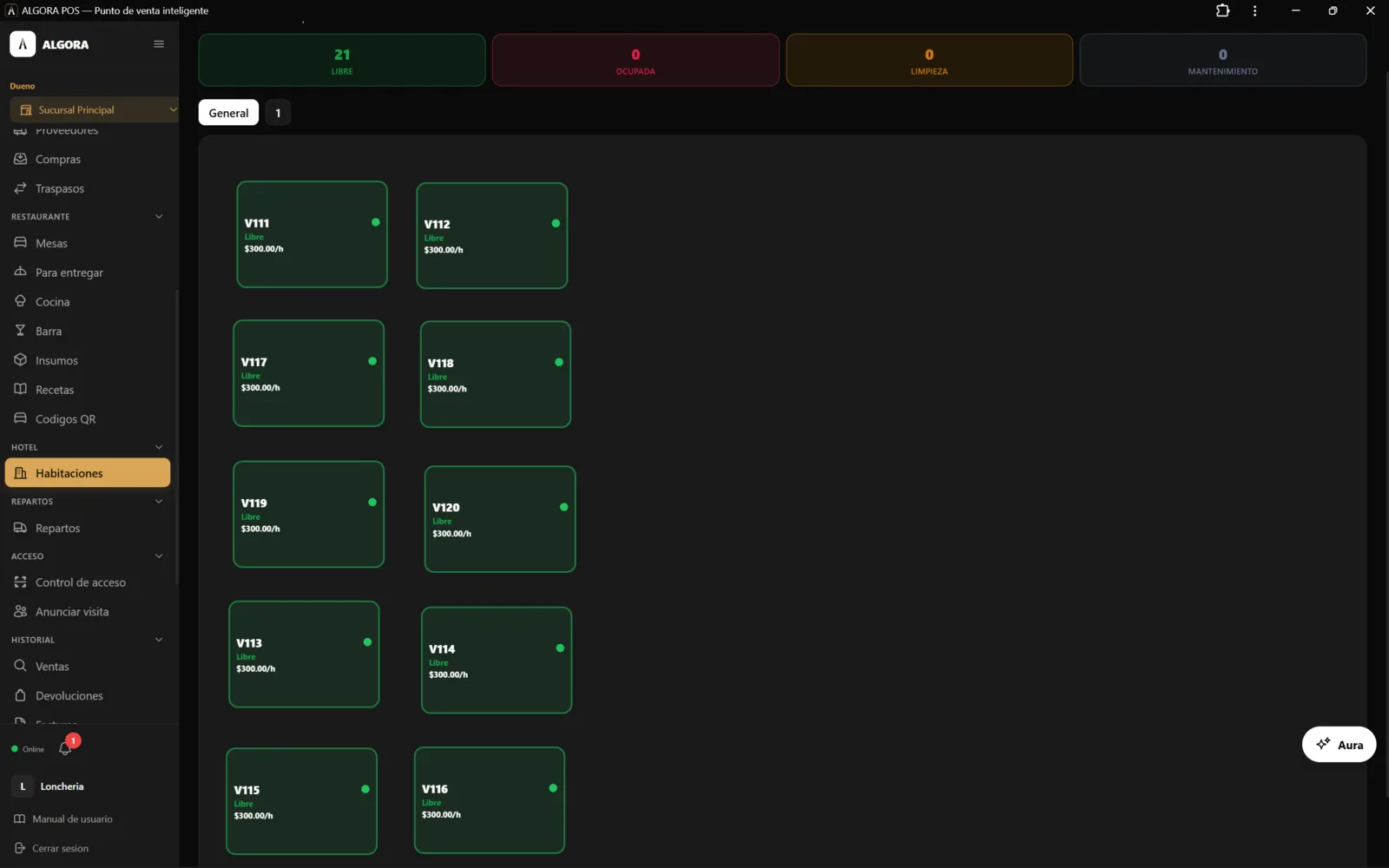
5.Mapa de ocupación
El mapa se agrupa por piso (pestañas). Cada tarjeta tiene color según estado, muestra la tarifa o “Cuenta: $…”, el tiempo de ocupación y avisos “Por salir” / “Salida vencida”. Con “Editar plano” reacomodas las habitaciones arrastrándolas y pulsas “Listo”.
6.Check-in: abrir cuenta y cargar consumos
No hay un botón separado de “Check-in”: se hace al abrir la cuenta y poner la habitación en Ocupada.
Abre la cuenta
Toca la habitación → “Abrir cuenta”. Escribe huésped (opcional) y número de huéspedes.
Carga consumos
Con las pestañas Habitación (Hora / 3 horas / Noche), Persona (extra), Producto (del catálogo) y Otro (concepto libre). Al cargar noches se calcula la Salida.
Marca Ocupada
Cambia el estado de la habitación a Ocupada (arranca el cronómetro).
7.Cobrar
En la cuenta, “Cobrar $…” → método (Efectivo, Tarjeta o QR/Transfer) → “Confirmar cobro”. Genera una venta en el POS. Cobrar no libera la habitación: sigue ocupada hasta el check-out. Admite cobrar por partes.
8.Check-out
En la cuenta, botón “Check-out”. Si queda saldo, pide confirmar. Al confirmar, la habitación pasa a Limpieza y la cuenta se cierra. También existe “Cancelar” la cuenta (descarta cargos y libera la habitación).
9.Reservas en línea con anticipo
Se configuran en el botón “Check-out” (modal “Check-out y reservas online”): activa “Reservas online (booking)”, define hora de entrada, mínimo de noches y, si quieres, “Pedir anticipo” (monto fijo o % del total).
El cobro del anticipo requiere Stripe conectado (Tienda en línea). Sin Stripe, la reserva llega sin cobro.
En la página pública “Reserva tu habitación”, el cliente elige fechas, tipo, tarifa, huéspedes y extras, ve el total y el “Anticipo a pagar ahora”. Con anticipo paga por Stripe; sin anticipo, “Reservar” y llega una notificación al negocio.
10.Roles y solución de problemas
| Rol | Qué puede |
|---|---|
| Recepción / empleado | Ver el mapa, abrir cuenta, cargar consumos, cobrar y hacer check-in/out. |
| Encargado | Además crear/editar habitaciones, Tipos, editar plano y ajustes de booking. |
| Dueño / Admin | Todo, incluida la activación del add-on. |
| Aviso | Qué significa |
|---|---|
| “Configura la tarifa primero”. | Intentas cargar con una tarifa en 0; define la tarifa del tipo/habitación. |
| “No hay saldo por cobrar”. | La cuenta ya está saldada. |
| “No hay habitaciones disponibles para esas fechas”. | Sin disponibilidad; prueba otras fechas o tipo. |
| “No se pudo iniciar el pago del anticipo”. | Revisa que Stripe esté conectado. |
| Al eliminar un piso con habitaciones. | Se borran esas habitaciones (pide confirmación). Eliminar un tipo no borra habitaciones. |