
Contenido
1.Antes de empezar (roles y acceso)
Cada persona entra con su rol y solo ve lo que le corresponde:
| Rol | Qué puede hacer |
|---|---|
| Dueño | Todo: vender, catálogo, precios, costos, inventario, caja, reportes, finanzas, ajustes y facturación. Es el único que abre y asigna cajas y da de alta empleados/sucursales. |
| Encargado | Casi todo, excepto Finanzas/Nómina, Ajustes y gestión de personal. Ve todas las ventas. |
| Cajero / Empleado | Vender, usar su caja asignada, clientes, facturar y ajustar stock. No ve costos ni reportes y no aplica descuentos libres sin autorización. |
Cómo entra cada quien: el dueño con correo y contraseña (o huella de Windows si la activó); el empleado con código del negocio + PIN de 4 dígitos, huella USB o Windows Hello.
Para acciones sensibles (por ejemplo, un descuento libre) el sistema pide autorización. El dueño/administrador procede directo; el encargado confirma con huella USB, biometría del equipo o su PIN. Verás el aviso “Autorización requerida”.
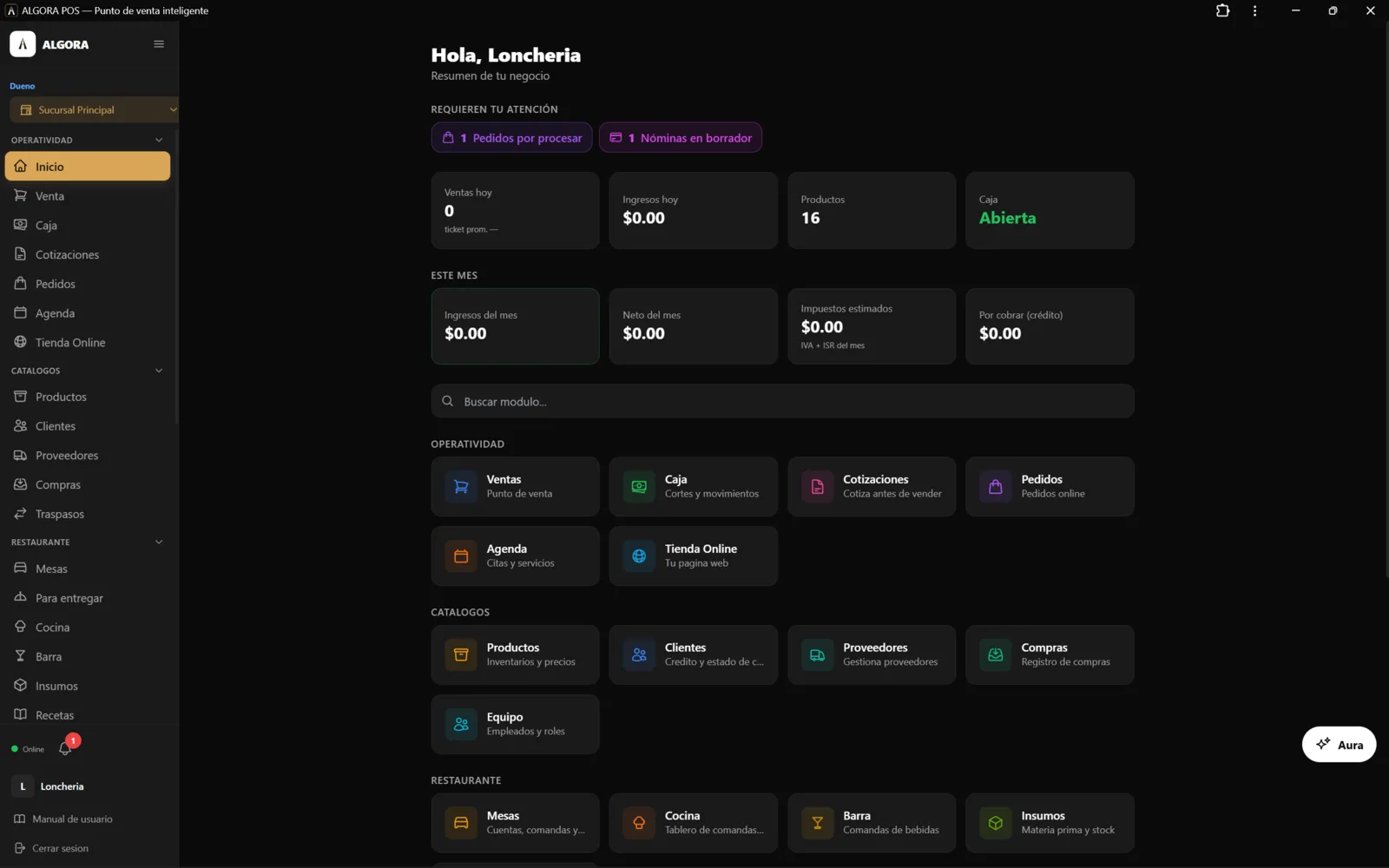
2.Hacer una venta y cobrar
Agrega productos al carrito
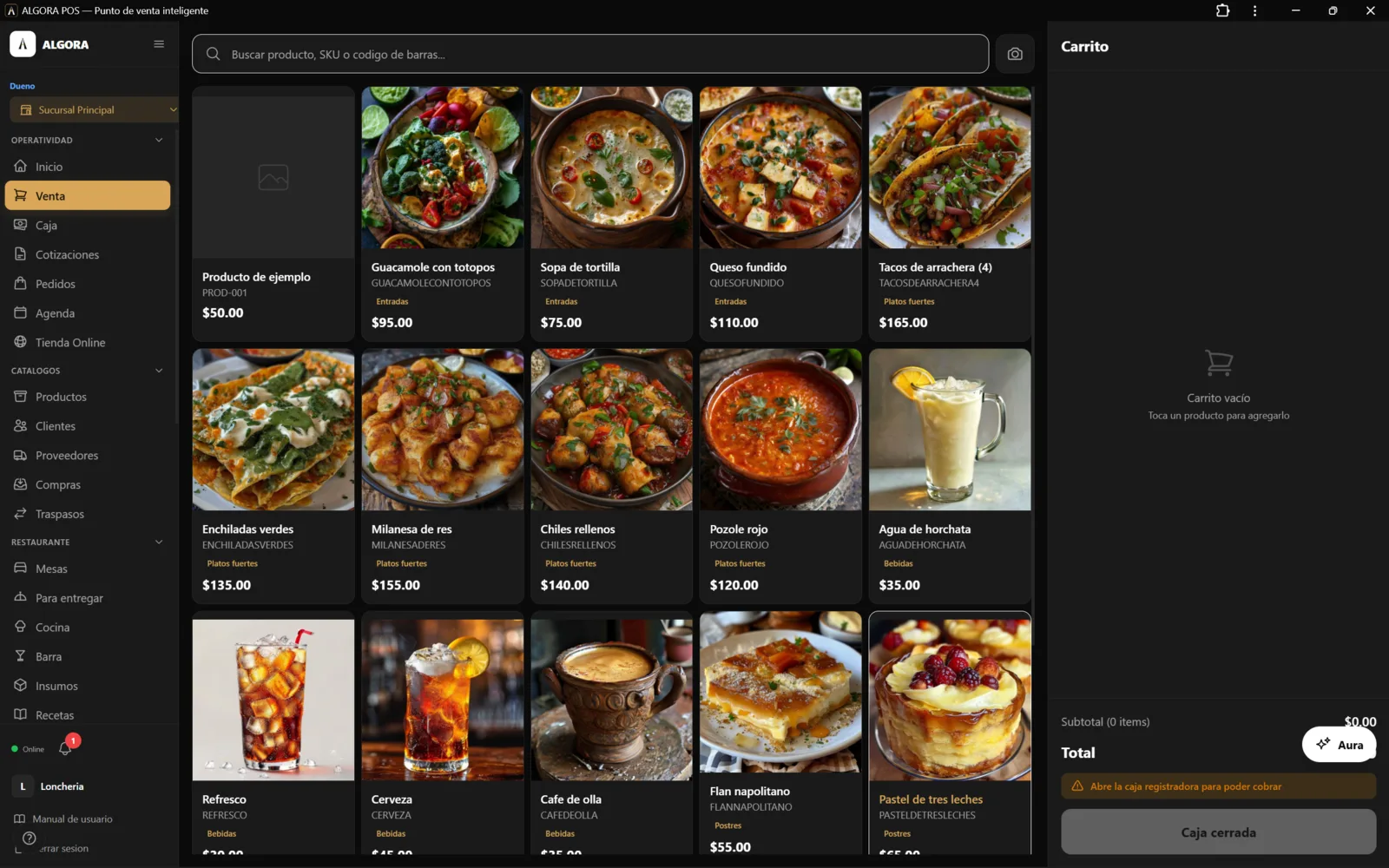
En Punto de venta toca los productos, escanéalos con lector USB o usa “Escanear con cámara”. Búscalos en “Buscar producto, SKU o código de barras…”. Si es producto a granel, se pide la Cantidad.
Revisa el carrito
Ajusta cantidades con + / − o usa “Vaciar”. Verás Subtotal, Descuento y Total.
Pulsa “Cobrar”
Si el botón está deshabilitado, es porque la caja está cerrada (“Abre la caja registradora para poder cobrar”).
Elige la forma de pago
En el modal “Cobrar”: Efectivo (teclea el monto o usa “Exacto”; muestra el Cambio), Tarjeta (si tienes terminal Mercado Pago Point, “Enviar cobro a la terminal”) o QR.
Confirma
Pulsa “Confirmar”. Se guarda la venta, baja el stock y aparece el ticket, desde donde puedes facturar.
3.Descuentos
En el carrito, botón “Agregar descuento”: elige % o $, escribe el valor y “Aplicar”. Aparece como “Descuento (…)” y puedes quitarlo. Los empleados no pueden aplicar descuentos libres sin autorización del encargado. Los cupones son de la tienda en línea, no del POS.
4.Catálogo de productos
Nuevo producto
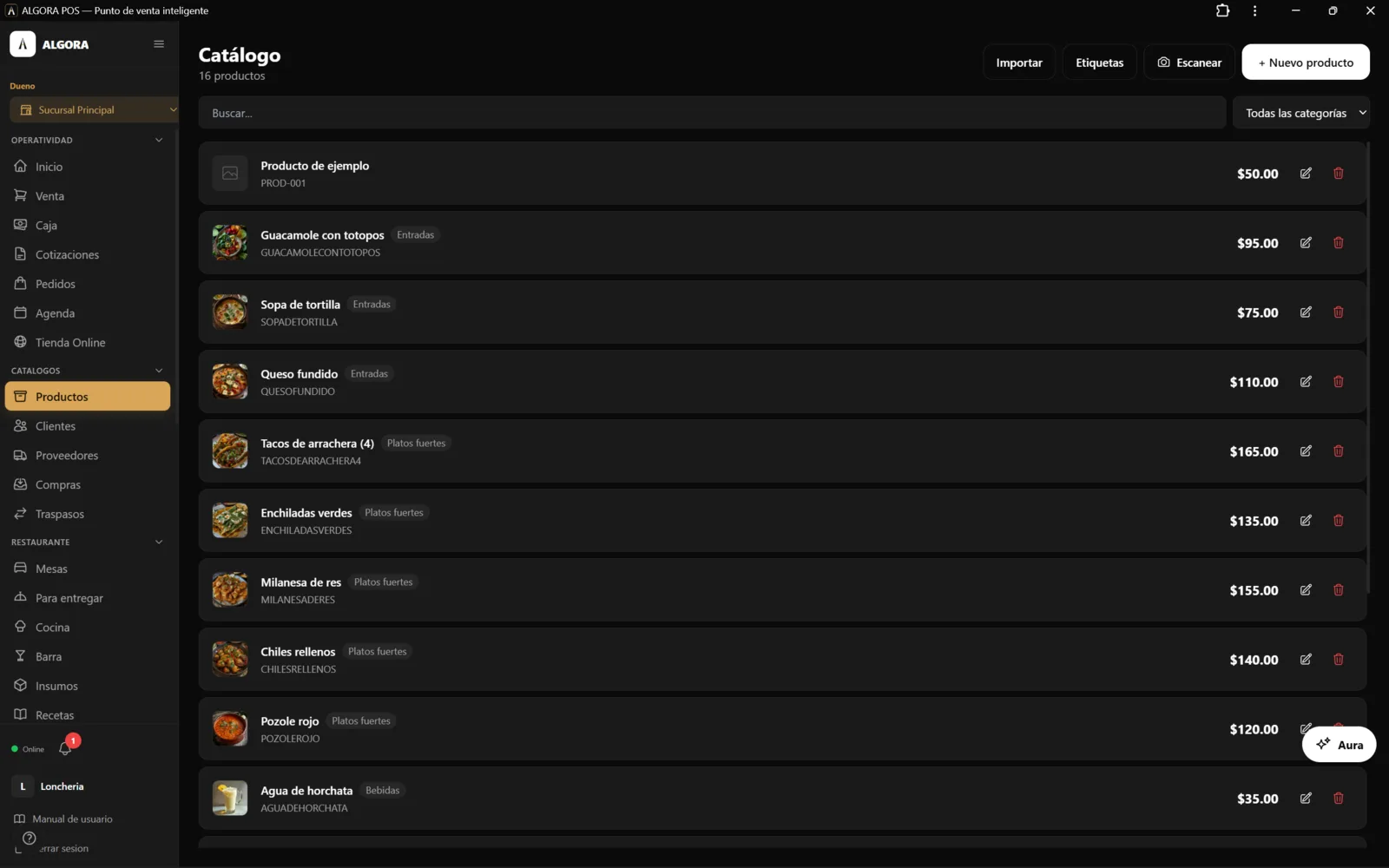
En Catálogo → “+ Nuevo producto” (o “Escanear” un código para prellenar nombre y foto).
Llena los datos
Nombre y Precio son obligatorios. Opcional: Costo, SKU, Código de barras (“Generar EAN-13”), Clave SAT (se sugiere), IVA (Gravado 16% / Tasa 0% / Exento), IEPS (%), Categoría y foto (con “Quitar fondo”).
Inventario y unidad
Activa “Controlar inventario” y define Stock actual. Elige la Unidad de venta (Pieza, Kilogramo, Litro…); las que no son pieza activan la venta a granel.
Guarda
Pulsa “Guardar”. Con “Importar” puedes subir tu catálogo desde Excel/CSV, y con “Etiquetas” imprimir códigos.
5.Inventario / existencias
En Catálogo, toca un producto que controle inventario para abrir Existencias. Elige el modo:
- Entrada: recarga de mercancía (con costo opcional; calcula costo promedio ponderado).
- Salida: merma o consumo.
- Ajuste: conteo físico (deja el stock en el número real).
Escribe la cantidad y una nota opcional, y confirma. El botón “Historial” muestra todos los movimientos.
6.Caja: abrir, gastos y corte
Abrir caja
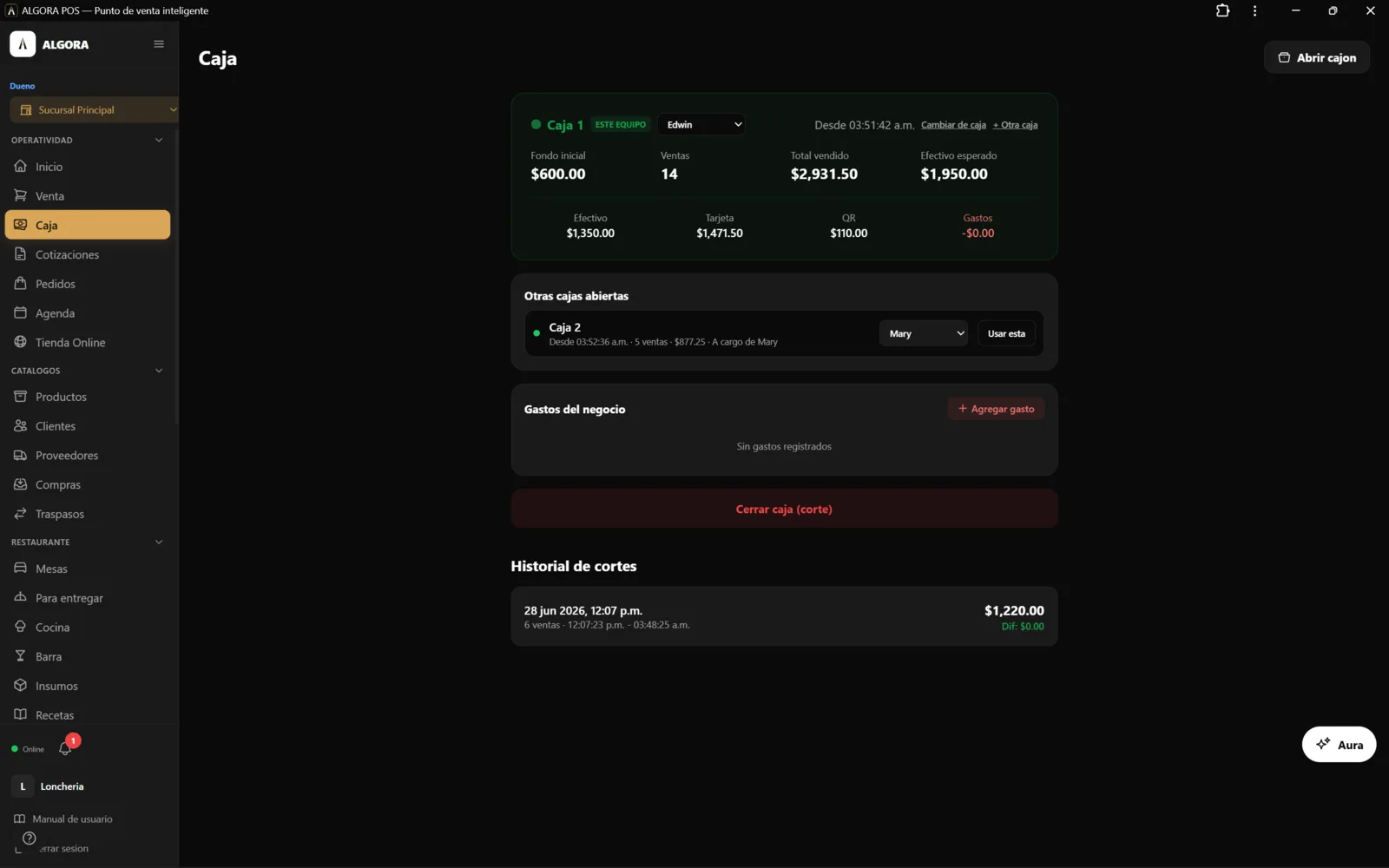
En Caja → “Abrir caja”: nombre, encargado (opcional) y “Fondo de caja inicial”. Con varias cajas, cada equipo elige “Usar esta caja”. Solo el dueño abre; al empleado se le asigna una.
Registrar un gasto
En “Gastos del negocio” → “Agregar gasto”: Descripción y Monto. Se resta del efectivo esperado en el corte.
Cerrar caja (corte)
“Cerrar caja (corte)” muestra: fondo + ventas en efectivo − gastos = “Efectivo esperado”. Escribe el “Conteo real en caja”, revisa la Diferencia y “Confirmar cierre”. Consulta cortes pasados en “Historial de cortes”.
7.Clientes, crédito y monedero
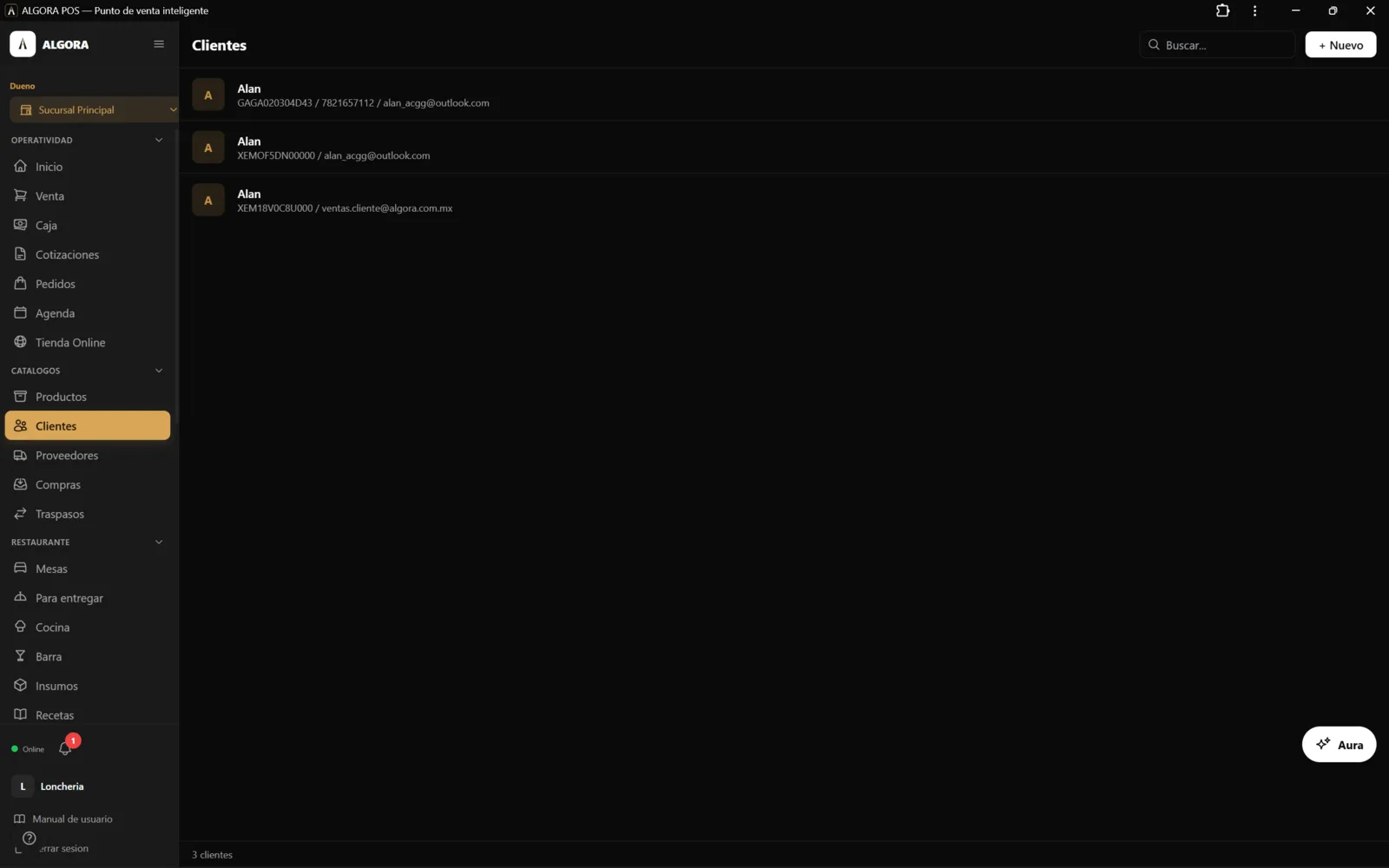
En Clientes → “+ Nuevo” registras nombre, RFC, teléfono, email, régimen, uso CFDI, Límite de crédito y Días de crédito. Cada ficha muestra Límite / Adeudo / Disponible, el Monedero (lealtad) y “Registrar abono”.
Durante el cobro puedes “Asignar cliente (monedero)” (buscar, escanear tarjeta o registrar por teléfono) y, si tiene saldo, activar “Usar monedero”. Para vender a crédito, usa “Vender a crédito” en el cobro.
8.Facturación CFDI 4.0
Abre “Facturar venta”
Desde el ticket de la venta.
Captura los datos fiscales
Busca al cliente o crea uno nuevo: RFC, Razón social, Régimen fiscal, Uso CFDI, Email y C.P. fiscal (5 dígitos; obligatorio para timbrar).
Timbra
“Timbrar factura CFDI” (o “Timbrar factura PPD” en ventas a crédito). Luego puedes Descargar PDF, Descargar XML o Enviar por correo.
Necesitas la Facturación CFDI configurada (Configuración) y timbres disponibles. Sin eso, ALGORA genera un comprobante interno (sin validez fiscal). En pruebas aparece “MODO PRUEBA - SIN VALIDEZ FISCAL”.
9.Con y sin internet
Todo se guarda primero en el dispositivo: puedes vender sin internet. Verás la banda “Sin conexión — los datos se guardan localmente y se sincronizarán al reconectar” y un contador de ventas pendientes. Al volver la conexión, se sincroniza solo (no repitas la venta: ya está guardada).
Sí necesitan internet: enviar cobro a la terminal, timbrar CFDI, el monedero (saldo del servidor), registrar gastos y consultar la clave SAT.
10.Ajustes clave
- Ticket impreso: logo del ticket (58 mm) y pie de ticket.
- Cajón de efectivo (por equipo): “Conectar cajón”, “Probar apertura”; opción de abrir automáticamente al cobrar en efectivo. Con impresoras de driver de Windows se usa el Agente de cajón ALGORA.
- IVA / IEPS por producto: se define en cada producto. En el POS el precio ya incluye impuestos; el IVA/IEPS solo se usa al timbrar CFDI.
- Terminales de cobro: Mercado Pago Point.
- Multi-sucursal: Configuración → Sucursales (hasta 5). Con 2+ sucursales activas, el stock pasa a ser por sucursal.
11.Solución de problemas
| Situación | Qué hacer |
|---|---|
| El botón “Cobrar” está bloqueado. | No hay caja abierta o asignada. El dueño abre la caja; al empleado hay que asignarle una. |
| “Agotado” o “Solo hay N unidades”. | El producto controla inventario y no hay stock suficiente. Registra una entrada. |
| La caja parece cerrarse sola. | Es el bloqueo por inactividad: el empleado reingresa su PIN. Se ajusta en “Bloqueo de caja por inactividad (minutos)”. |
| No timbra la factura. | Falta el C.P. fiscal (5 dígitos) o no hay timbres. Revisa la configuración de CFDI. |
| El cajón no abre. | Suele ser impresora con driver de Windows: instala el Agente de cajón y, en Chrome, da permiso de “red local” al pulsar “Buscar agente”. |
| Stock distinto al esperado en multi-sucursal. | El campo de stock es el de la sucursal activa, no el total global. |