
Contenido
1.Activar la Agenda y para quién es
La Agenda vive en el menú Operatividad → Agenda. Es un add-on ($399/mes, 14 días gratis). Si no está activa, aparece la pantalla de venta con “Iniciar prueba gratis” y “Suscribirse ahora”.
La usan estéticas, barberías, spa, consultorios/clínicas, gimnasios (clases con cupo) y hoteles (servicios extra). Los roles Guardia y Recepción ven además la pantalla “Control de acceso”.
2.Pantallas principales
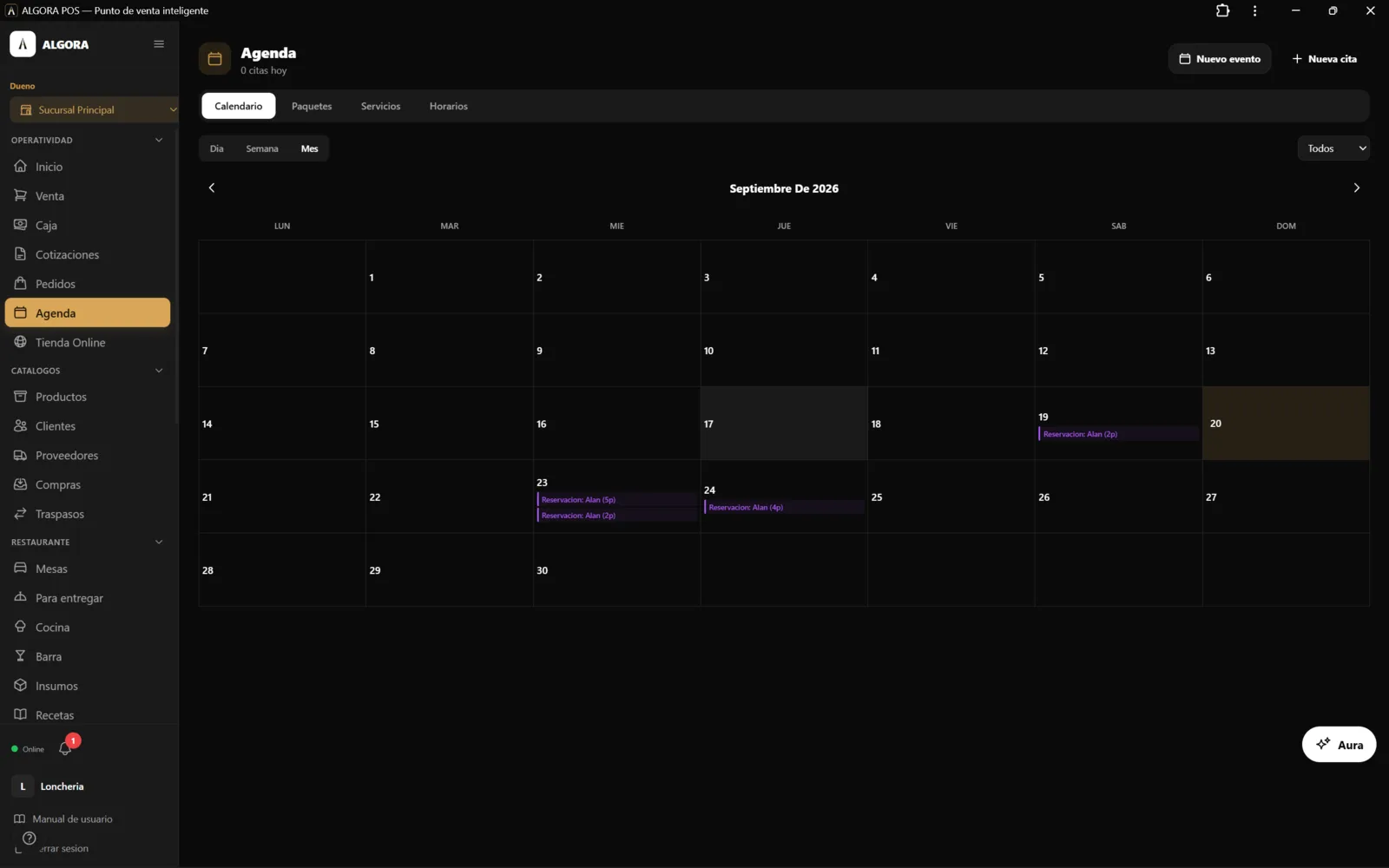
El encabezado muestra “Agenda” y “N citas hoy”, con los botones “Nuevo evento” y “Nueva cita”. Pestañas:
- Calendario: citas del día con vista Día / Semana / Mes y filtro por profesional.
- Paquetes: paquetes de sesiones.
- Servicios y Horarios: solo dueño/encargado.
Estados de una cita: Pendiente, Confirmada, Completada, Cancelada, No asistió.
3.Crear un servicio (con o sin anticipo)
Servicios → “Agregar servicio”
Captura imagen, Nombre, Descripción, Precio, Duración (min) y Color.
¿Clase grupal?
Llena Cupo para que varios asistan al mismo horario (vacío = cita individual).
Anticipo (opcional)
En “Anticipo” elige Porcentaje (%) o Monto fijo ($) y captura el valor. En 0 = sin anticipo. El sistema muestra “Anticipo: $…”.
Guarda
Pulsa “Guardar”. Cada servicio genera una “Liga directa para agendar” con “Copiar liga” y “WhatsApp” (requiere la Tienda en línea activada).
4.Asignar profesionales
En la tarjeta del servicio, “Asignar profesionales” y marca quiénes lo atienden. Sin asignar = todos pueden atender. Si asignas, solo esos aparecen para ese servicio (en la agenda y en la web).
5.Horarios y horas muertas
Horarios de atención
En Horarios, elige el profesional (el horario es por persona) y activa cada día con su rango “de … a …”. Días inactivos quedan como Cerrado. “Guardar horarios”.
Horas muertas (bloqueos)
“+ Agregar”: alcance (el profesional o “Todo el negocio”), tipo (“Cada semana” o “Día específico”), rango y motivo. “Bloquear horario”. Esas horas desaparecen de la web y del formulario.
Si un profesional tiene su propio horario y ese día está en “Cerrado”, no aparecerá aunque el negocio abra.
6.Crear una cita manual
“Nueva cita”
Captura Cliente (requerido), Teléfono/Email (opcionales), Servicio, Profesional (“Cualquiera” o uno), Fecha y Duración.
Elige el horario
En “Horario disponible” aparecen solo las horas realmente libres. Con “Cualquiera”, el sistema asigna al primer profesional libre y elegible.
Agenda
Pulsa “Agendar”. La cita entra como Confirmada; si hay correo o teléfono, se manda confirmación automática.
7.Completar y cobrar la cita
En una cita Confirmada, el ícono verde de palomita abre “Cobrar y completar”. Muestra Precio del servicio, Anticipo pagado, Monedero usado y “A cobrar ahora”.
Quién atendió
Elige el profesional en “Atendió”.
Método de pago
Efectivo, Tarjeta o QR / Transfer (solo si queda saldo). Si el cliente tiene monedero, activa “Usar saldo”.
Cobra y completa
“Cobrar $… y completar” (o “Completar cita” si no hay saldo). Registra la venta en Finanzas/Reportes y, en efectivo, la liga a la caja abierta.
Para que el arqueo cuadre, ten una caja abierta cuando completes una cita cobrada en efectivo.
8.Reservas en línea y anticipos
En la página pública del negocio (…/store/tu-negocio), sección “Reserva en línea → Nuestros servicios”, el cliente elige servicio, profesional, fecha y horario (agrupado en Mañana/Tarde/Noche), captura sus datos y puede aplicar un código de descuento.
- Si el servicio pide anticipo y el negocio tiene Stripe conectado: botón “Agendar y pagar $…” (paga en línea). La cita queda Pendiente hasta que se paga y luego pasa a Confirmada.
- Sin anticipo: “Confirmar cita”, y queda confirmada de inmediato.
El cliente recibe confirmación por correo y/o WhatsApp. El resto del precio se cobra en el negocio al completar la cita.
9.Pase de acceso con QR
El pase con QR solo se genera y se envía si el negocio tiene al menos un empleado activo con rol Guardia o Recepción. Si no, la confirmación se manda sin QR.
El pase vive en una página propia y muestra el negocio, el cliente, el QR y los datos de la cita. El cliente lo recibe por correo (y en el recordatorio). Desde la Agenda, el botón del sobre “Enviar QR de acceso por correo” lo reenvía.
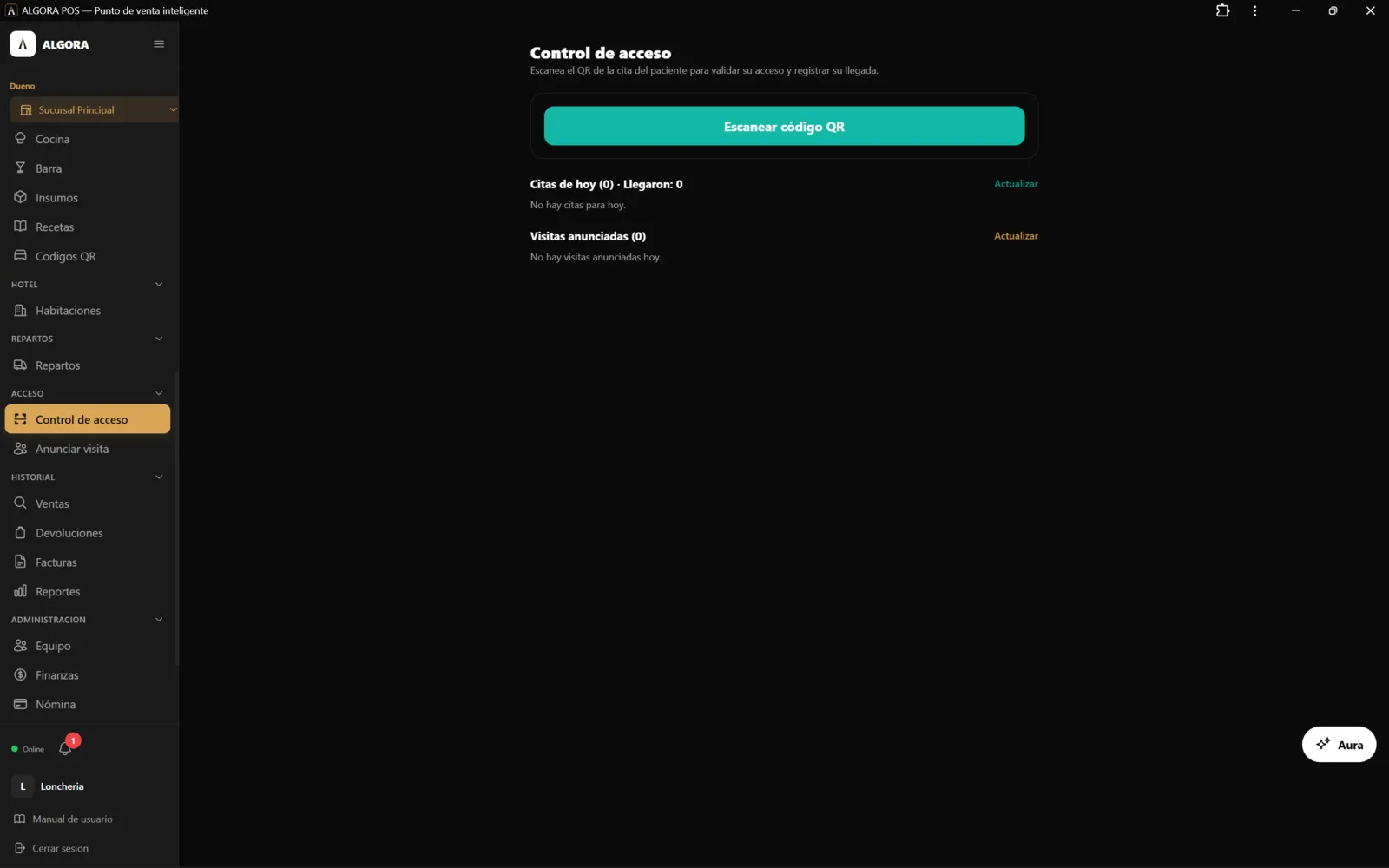
Recepción/guardia usa “Control de acceso”: la lista “Citas de hoy · Llegaron” y “Escanear código QR”. Al escanear, valida y registra la llegada; también puede marcarla con “Confirmar llegada”. Al registrar la llegada, se avisa al profesional/médico asignado (“Paciente en recepción”).
10.Recordatorios y roles
Recordatorios automáticos: avisos al negocio 30, 15 y ~5 min antes de cada cita, y recordatorio al cliente 24 h antes por WhatsApp y/o correo (incluye el pase con QR si existe).
| Rol | Qué puede en la Agenda |
|---|---|
| Empleado | Ve todas las citas pero solo actúa (cobra, completa, edita, cancela) sobre las asignadas a él. En las demás verá “Solo el asignado”. |
| Recepción | Gestiona todas las citas y usa Control de acceso. |
| Dueño / Encargado | Gestionan cualquier cita, servicios y horarios. |
| Guardia | Solo la pantalla Control de acceso. |
11.Solución de problemas
| Situación | Qué hacer |
|---|---|
| “No hay profesionales disponibles en ese horario”. | Sin cupo, fuera de horario, hora muerta, o el profesional no está asignado al servicio. |
| En la web: “Sin horarios para esta fecha”. | Prueba otro día; revisa horarios y profesionales asignados a ese servicio. |
| “Clase llena (N lugares)”. | El cupo se agotó; abre otra sesión u horario. |
| No llega el QR al cliente. | Verifica que exista un rol Guardia/Recepción activo y que la cita tenga correo del cliente. |
| El arqueo no cuadra tras cobrar una cita. | Abre la caja antes de completar citas cobradas en efectivo. |